YMFTHAI-FAQ Microsoft 365 (Office) Excel อาจหยุดหรือปิดเมื่อใช้ IME ใหม่ใน Windows 11

Excel อาจหยุดหรือปิดเมื่อใช้ IME ใหม่ใน Windows 11

ปัญหา

คุณอาจพบปัญหากับบางแอป เช่น Microsoft Excel ที่ปัญหาอาจเกิดขึ้นเมื่อใช้ตัวแก้ไขวิธีการป้อนข้อมูล (IME) ของ Microsoft สําหรับภาษาจีนและภาษาญี่ปุ่น คุณอาจได้รับข้อผิดพลาด หรือแอปอาจหยุดการตอบสนอง หรือปิดเมื่อคุณพยายามลากโดยใช้เมาส์

สถานะ: แก้ไขปัญหาชั่วคราว 

เมื่อต้องการแก้ไขปัญหานี้ชั่วคราว โปรดทําตามขั้นตอนต่อไปนี้:

  1. เลือกเริ่มต้น พิมพ์ “การตั้งค่า” แล้วเลือก Enter
  2. พิมพ์ “IME” ลงในกล่องค้นหาภายในการตั้งค่า แล้วเลือกแก้ไขการตั้งค่าภาษาและการตั้งค่าแป้นพิมพ์
  3. เลือกภาษาสําหรับการป้อนค่าที่คุณต้องการ และไปที่ตัวเลือกสําหรับภาษานั้น
  4. ไปที่การตั้งค่า IME ที่เหมาะสมกับภาษาของคุณ IME เวอร์ชันก่อนหน้าต่อไปนี้พร้อมใช้งาน:
    1. IME ญี่ปุ่นของ Microsoft
    2. Microsoft Pinyin IME ภาษาจีนประยุกต์
    3. Microsoft Wubi IME ภาษาจีนประยุกต์
    4. Microsoft Bopomofo IME ภาษาจีนดั้งเดิม
    5. Microsoft ChangJie IME ภาษาจีนดั้งเดิม
    6. Microsoft Quick IME ภาษาจีนดั้งเดิม
  5. เลือก ทั่วไป
  6. ในส่วนความเข้ากันได้ ให้เปิด ใช้ Microsoft IME เวอร์ชันก่อนหน้า
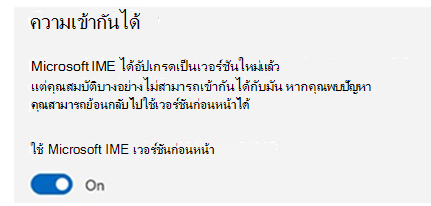
หมายเหตุ: เราไม่แนะนำให้ใช้การตั้งค่าความเข้ากันได้ในระยะยาว แต่ให้ใช้เป็นการแก้ไขปัญหาชั่วคราวสำหรับผู้ใช้ที่ได้รับผลกระทบจากปัญหานี้แทน

Related Post

รวม คีย์ลัด ใน Microsoft Office ทั้ง Word,Excel,PowerPointรวม คีย์ลัด ใน Microsoft Office ทั้ง Word,Excel,PowerPoint

Share:   การใช้งานโปรแกรม Microsoft Office นอกจากการใช้งานคำสั่งอื่นๆ แล้ว ไม่ว่าจะ Word , Excel , PowerPoint ยังมีวิธีการที่ง่ายกว่านั้นด้วย คีย์ลัด ต่างๆ ที่มีอยู่ในโปรแกรม Microsoft Office เหล่านี้ ในวันนี้ทางทีมงาน จะมาแนะนำ คีย์ลลัด ในการใช้งาน Office โดยที่เราไม่ต้องคลิ๊กปุ่มใดๆ เลย เพื่อช่วยให้เราสะดวกยิ่งขึ้น รวดเร็วยิ่งขึ้น CTRL + A = Select All / เลือกทั้งหมดCTRL

วิธีการนำเสนอ PowerPoint และ Google meet พร้อมกัน 2 หน้าจอวิธีการนำเสนอ PowerPoint และ Google meet พร้อมกัน 2 หน้าจอ

1. เข้าไปที่โปรแกรม Microsoft PowerPoint แถบเมนูด้านบนให้เลือก Slide show >> Set up Slide show (ภาษาไทย: การนำเสนอ >> ตั้งค่าการนำเสนอ) 3. กดปุ่มนำเสนอ Microsoft PowerPoint ที่ต้องการ(การนำเสนอจะไม่เต็มจอเหมือนเดิม มีลักษณะเป็นหน้าต่าง สังเกตได้จากมุมขวาบน จะมีแถบที่เราสามารถคลิก ลด ย่อขยาย และปิด ได้) 4. แบ่งหน้าจอคอมพิวเตอร์โดยการนำเคอร์เซอร์(ลูกศร) ของเม้าส์ชี้ไปที่แถบเมนูด้านบน กดคลิกซ้ายค้างไว้ แล้วลากหน้าต่างไปที่มุมบนซ้ายของหน้าจอ แล้วระบบจะแบ่งหน้าจอให้อัตโนมัติ 5. ไปที่เว็บบราวเซอร์เปิดและเข้าสู่ Google meet จากนั้นกดแชร์หน้าต่าง เลือก Microsoft PowerPoint เท่านี้ระบบก็จะแบ่งหน้าจอให้อัตโนมัติ

ขั้นตอนกู้ไฟล์ Excel ที่เผลอปิดหรือหายไปให้กลับมาขั้นตอนกู้ไฟล์ Excel ที่เผลอปิดหรือหายไปให้กลับมา

ขั้นตอนกู้ไฟล์ Excel ที่เผลอปิดหรือหายไปให้กลับมา เชื่อว่าคนที่ทำงานด้วย Microsoft Excel บนคอมหลายคนน่าจะเคยลืมตัวเผลอกดปิดโปรแกรมไปโดยที่ยังไม่ได้เซฟไฟล์ พอเปิดโปรแกรมขึ้นมาอีกทีข้อมูลทุกอย่างในไฟล์หายหมด ไม่ต้องตกใจไปเพราะว่าบทความนี้ Mercular.com มีขั้นตอนกู้ไฟล์ Excel ที่เผลอกดปิดหรือหายไปให้กลับมาใช้งานต่อได้โดยไม่ต้องทำเริ่มทำใหม่ตั้งแต่แรก ขั้นตอนมีอะไรบ้างมาดูกัน ปกติแล้วเวลาใช้งานโปรแกรม Microsoft Excel เวอร์ชันใหม่ ๆ ในคอม ตัวโปรแกรมจะบันทึกงานให้อัตโนมัติเป็นระยะ ๆ อยู่แล้วโดยจะเก็บไว้ในหน่วยความจำชั่วคราวของตัวโปรแกรม ทีนี้หากเราเผลอกดปิดโปรแกรมไปโดยยังไม่ได้เซฟออกมาเป็นไฟล์ .xlxs หรือเกิดอุบัติเหตุอย่างคอมดับกระทันหันระหว่างทำงาน ก็ยังสามารถที่จะกู้คืนไฟล์กลับมาทำงานต่อจากเดิมได้ ขั้นตอนกู้ไฟล์ Excel ใน