ขั้นตอนกู้ไฟล์ Excel ที่เผลอปิดหรือหายไปให้กลับมา

เชื่อว่าคนที่ทำงานด้วย Microsoft Excel บนคอมหลายคนน่าจะเคยลืมตัวเผลอกดปิดโปรแกรมไปโดยที่ยังไม่ได้เซฟไฟล์ พอเปิดโปรแกรมขึ้นมาอีกทีข้อมูลทุกอย่างในไฟล์หายหมด ไม่ต้องตกใจไปเพราะว่าบทความนี้ Mercular.com มีขั้นตอนกู้ไฟล์ Excel ที่เผลอกดปิดหรือหายไปให้กลับมาใช้งานต่อได้โดยไม่ต้องทำเริ่มทำใหม่ตั้งแต่แรก ขั้นตอนมีอะไรบ้างมาดูกัน
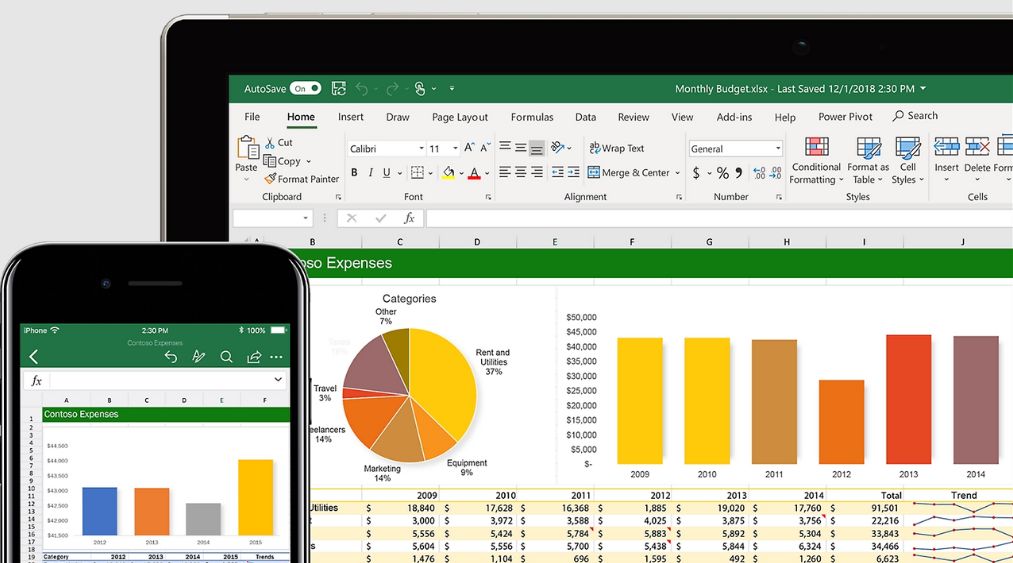
ปกติแล้วเวลาใช้งานโปรแกรม Microsoft Excel เวอร์ชันใหม่ ๆ ในคอม ตัวโปรแกรมจะบันทึกงานให้อัตโนมัติเป็นระยะ ๆ อยู่แล้วโดยจะเก็บไว้ในหน่วยความจำชั่วคราวของตัวโปรแกรม ทีนี้หากเราเผลอกดปิดโปรแกรมไปโดยยังไม่ได้เซฟออกมาเป็นไฟล์ .xlxs หรือเกิดอุบัติเหตุอย่างคอมดับกระทันหันระหว่างทำงาน ก็ยังสามารถที่จะกู้คืนไฟล์กลับมาทำงานต่อจากเดิมได้
ขั้นตอนกู้ไฟล์ Excel ใน Windows
การกู้ไฟล์ Excel ใน Windows มีด้วยกัน 2 วิธี ได้แก่ การกู้ไฟล์ที่ไม่ได้บันทึกคืนด้วยฟีเจอร์ AutoRecover ในตัวโปรแกรม กับ กู้ไฟล์จากโฟลเดอร์เก็บข้อมูลไฟล์ชั่วคราว ขั้นตอนมีดังนี้
ขั้นตอนกู้ไฟล์ Excel ด้วยฟีเจอร์ AutoRecover
1. เปิดโปรแกรม Microsoft Excel ขึ้นมา
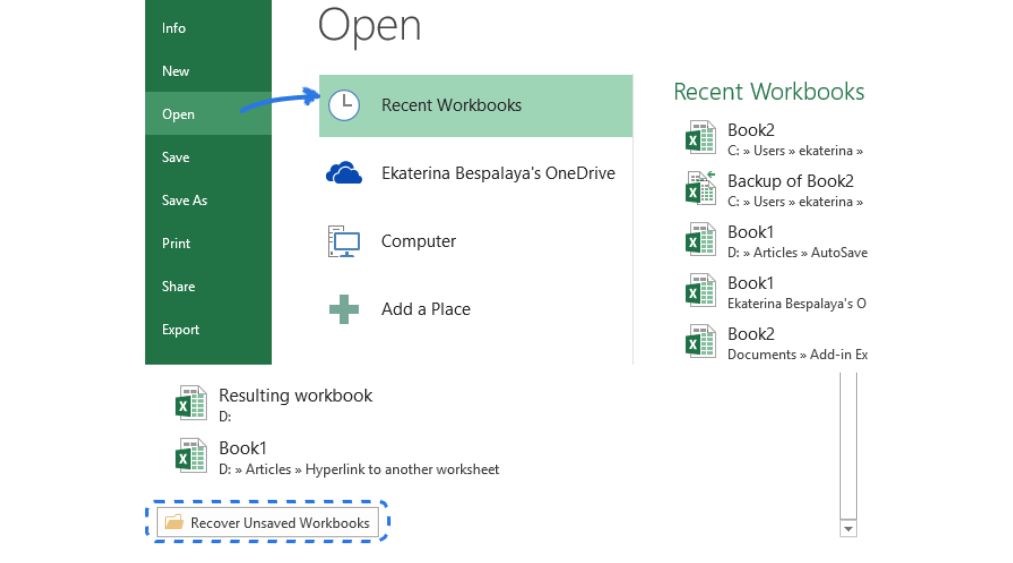
2. ไปที่ File > Open > Recent Workbooks
3. คลิกเลือกไฟล์ที่ต้องการกู้ > คลิก Recover Unsaved Workbooks รอสักครู่ โปรแกรมจะแสดงข้อมูลในไฟล์นั้นขึ้นมา สามารถทำงานต่อได้ทันที
*Tips แนะนำว่าเมื่อกู้ไฟล์ Excel ได้แล้วให้รีบกดเซฟไฟล์ทันทีเพื่อความปลอดภัย
ขั้นตอนกู้ไฟล์ Excel จากโฟลเดอร์เก็บข้อมูลไฟล์ชั่วคราว
1: ไปโฟลเดอร์เก็บไฟล์ชั่วคราวของ Microsoft Office ในคอม โดย Windows 10 ให้ไปที่ C:\Users\username\AppData\Local\Microsoft\Office\UnsavedFiles
2. หาไฟล์ Excel ที่ต้องการกู้ > คลิ๊กขวา เลือก Copy > นำไฟล์ไปวางในโฟลเดอร์ที่ใช้ทำงานหรือหน้าเดสก์ท็อป
3. เปิดไฟล์ Excel ชั่วคราวที่เลือกขึ้นมา > ไปที่ Files > Save As เพื่อบันทึกไฟล์เป็นไฟล์ใหม่ แล้วทำงานในไฟล์ต่อได้เลย

แม้ว่าโปรแกรม Microsoft Excel จะมีการบันทึกข้อมูลอัตโนมัติอยู่เป็นระยะในขณะใช้งานแต่สิ่งดีที่สุดที่ผู้ใช้งานทุกคนควรทำคือหมั่นบันทึกงานบ่อย ๆ ให้เคยชินจนเป็นนิสัย เพราะการกู้ไฟล์ Excel บางครั้งอาจกู้ข้อมูลกลับมาได้ไม่ครบ 100% และอาจจะมีความซับซ้อน หากแผ่นงานที่ทำงานอยู่มีความสำคัญมาก ๆ ยิ่งต้องหมั่นบันทึกไฟล์บ่อย ๆ เพื่อป้องกันอุบัติเหตุจากสิ่งที่ไม่คาดคิด และควรบันทึกไฟล์ไว้หลาย ๆ ที่ทั้งออนไลน์และออฟไลน์