
สวัสดีครับเพื่อน ๆ ชาว IT กลับมาพบกันอีกครั้งกับ Cloud HM Blog ข่าวสาร และบทความ IT น่าอ่านพร้อมบริการทุก ๆ ท่านน่ะครับ
ในวันนี้ Microsoft 365 เป็นที่นิยมมากมายในปัจจุบัน และมีการนิยมใช้งานเพิ่มขึ้น สิ่งที่ตามมาต่อจากนี้คือผู้ดูแลระบบ ในบทความนี้จะพูดคุยพื้นฐานที่ผู้ดูแล Microsoft 365 ต้องรู้
เนื่องจาก Microsoft 365 ที่ใช้งานปัจจุบันที่เซอร์วิสมากมายและจะมีเพิ่มขึ้นเรื่อย ๆ และในบางครั้งการทำงานก็สามารถทำงานร่วมกันบางฟีเจอร์ และทำงานแยกกันออกไป รวมถึงการจัดการต่าง ๆ ต้องเข้าคนละลิงก์ และหากเข้าถึงด้วย PowerShell ก็มีการ Connect แตกต่างออกไป สิ่งที่ต้องมาคำถึงก็คือว่าท่านจะจัดการเซอร์วิสอะไร ก็ให้เชื่อมต่อเซอร์วิสดังกล่าวเช่น หากต้องการจัดการ Azure AD สามารถเชื่อมต่อด้วย PowerShell : Connect-AzureAD และหากต้องการจัดการ Microsoft 365 ด้วยPowerShell : Connect-MsolService รวมถึงหากต้องการจัดการ SharePoint online ด้วย PowerShell : Connect-SPOService และเซอร์วิสอื่นๆอีกมากมาย ซึ่งในบทความนี้จะเน้นเรื่องพื้นฐานที่ผู้ดูแล Microsoft 365 ต้องรู้
ในบทความจะเน้นในส่วน Exchange online และอื่น ๆ สำหรับ ผู้ดูแล แต่สามารถนำข้อมูลพื้นฐานเพื่อต่อยอดในการศึกษาต่อไป
10 วิธีพื้นฐานสำหรับผู้ดูแล Microsoft 365 ต้องรู้
1. ข้อมูลบริการที่ใช้งานรวมถึงข้อจำกัดต่าง ๆ ในส่วนบริการที่ใช้งานปัจจุบัน
Azure AD service limits and restrictions
สามารถศึกษาข้อจำกัดในการใช้งานในองค์กรของท่าน ณ ปัจจุบัน และสามารถดูข้อมูลได้ที่นี่ https://learn.microsoft.com/en-us/azure/azure-resource-manager/management/azure-subscription-service-limits
Exchange Online Limits
สามารถศึกษาข้อจำกัดต่าง ๆ ตามแพลนที่คุณใช้งานในปัจจุบันและสามารถประเมินได้ หากต้องการอัพเกรดไปใช้แพลนที่สูงขึ้น เพื่อให้ใช้งานได้ตามที่ต้องการ ในส่วนนี้จะเป็นข้อจำกัดของ Exchange Online ตามแพลนที่ท่านได้ซื้อ สามารถดูข้อมูลเพิ่มเติมได้ที่ลิงก์นี้ https://learn.microsoft.com/en-us/office365/servicedescriptions/exchange-online-service-description/exchange-online-limits
SharePoint limits
สามารถศึกษาข้อจำกัดต่าง ๆ ในส่วนบริการ SharePoint ตามแพลนที่ท่านได้ซื้อและใช้งานในปัจจุบัน สามารถดูข้อมูลเพิ่มเติมได้ที่ลิงก์นี้ https://learn.microsoft.com/en-us/office365/servicedescriptions/sharepoint-online-service-description/sharepoint-online-limits?redirectSourcePath=%252farticle%252fSharePoint-Online-software-boundaries-and-limits-8F34FF47-B749-408B-ABC0-B605E1F6D498
Microsoft Teams limits
สามารถศึกษาข้อจำกัดต่าง ๆ ในส่วนบริการ Microsoft Team SharePoint ตามแพลนที่ท่านได้ซื้อและใช้งานในปัจจุบัน สามารถดูข้อมูลเพิ่มเติมได้ที่ลิงก์นี้ https://learn.microsoft.com/en-us/microsoftteams/limits-specifications-teams
2. การจัดการ Microsoft 365 ผ่านหน้าเว็บไซต์ผู้ดูแล
Azure Active Directory Admin Center
สำหรับท่านที่ต้องการจัดการในส่วน Azure AD สามารถเข้าจัดการและดำเนินการ ไม่ว่าจะเป็นเกี่ยวกับผู้ใช้งาน กลุ่มผู้ใช้งาน รวมถึงกฎระเบียบในเรื่องความปลอดภัย และสามารถกำหนดกฎระเบียบองค์กร และอื่น ๆ อีกมากมาย สามารถดูแลและจัดการได้ที่ลิงก์นี้ https://aad.portal.azure.com/
Exchange Admin Center
สำหรับในส่วนการจัดการในบริการ Exchange Online และสามารถจัดการได้ที่ลิงก์นี้ https://admin.exchange.microsoft.com/#/
SharePoint Admin Center
สำหรับดำเนินการและจัดการต่าง ๆ ในส่วนของบริการ SharePoint เข้าลิงก์เพื่อจัดการได้ที่ลิงก์นี้ https://(ชื่อTenant)-admin.sharepoint.com/
Microsoft Teams Admin Center
สำหรับในส่วนการจัดการในบริการ Microsoft Teams และยังสามารถจัดการได้ที่ลิงก์นี้ https://admin.teams.microsoft.com/
Microsoft Endpoint Manager Admin Center
สำหรับในส่วนการจัดการในบริการ Microsoft Endpoint Manager เพื่อบริการและจัดการอุปกรณ์ที่ใช้งานในองค์กร และยังสามารถจัดการได้ที่ลิงก์นี้ https://endpoint.microsoft.com/
3. การจัดการ Microsoft 365 ผ่าน PowerShell
Azure Active Directory
สามารถจัดการ Azure AD ผ่าน PowerShell ได้ดังนี้
Install Module Azure AD : Install-Module AzureAD สำหรับใช้งานครั้งแรก และจะสามารถเชื่อมต่อไปยัง Azure AD ผ่าน Powershell ได้ที่คำสั่งนี้ : Connect-AzureAD
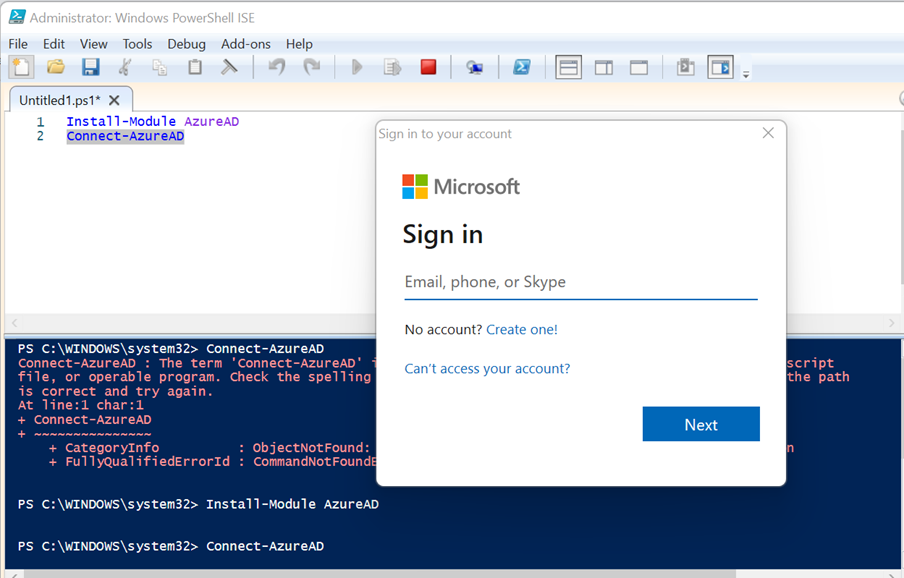
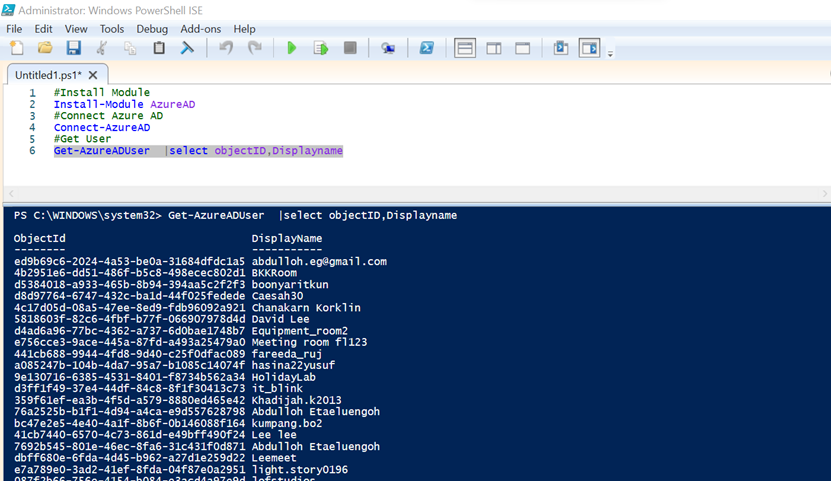
ตัวอย่างการเรียกดูข้อมูลผู้ใช้งานบน Azure AD ด้วยคำสั่ง Get-AzureADUser |select objectID,Displayname
- Exchange Online สามารถจัดการ Exchange ผ่าน PowerShell ได้ดังนี้
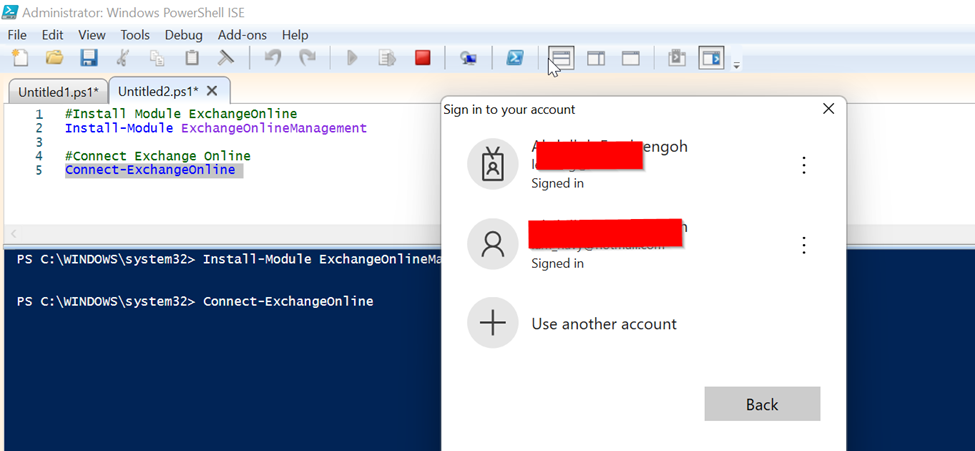
Install Module Exchange online : Install-Module ExchangeOnlineManagement สำหรับใช้งานครั้งแรก
และจะสามารถเชื่อมต่อไปยัง ExchangeOnline ผ่าน Powershell ได้ที่คำสั่งนี้ : Connect-ExchangeOnline
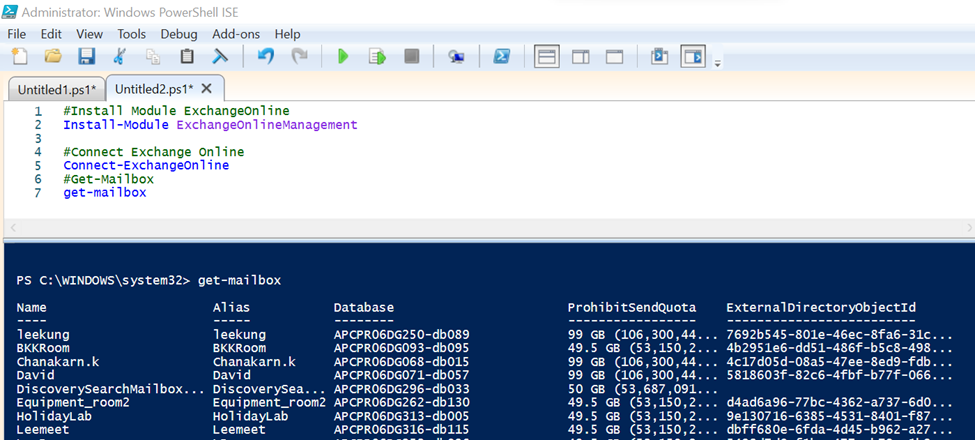
ตัวอย่าง ดึงMailbox บน Exchange online ด้วยคำสั่ง Get Mailbox
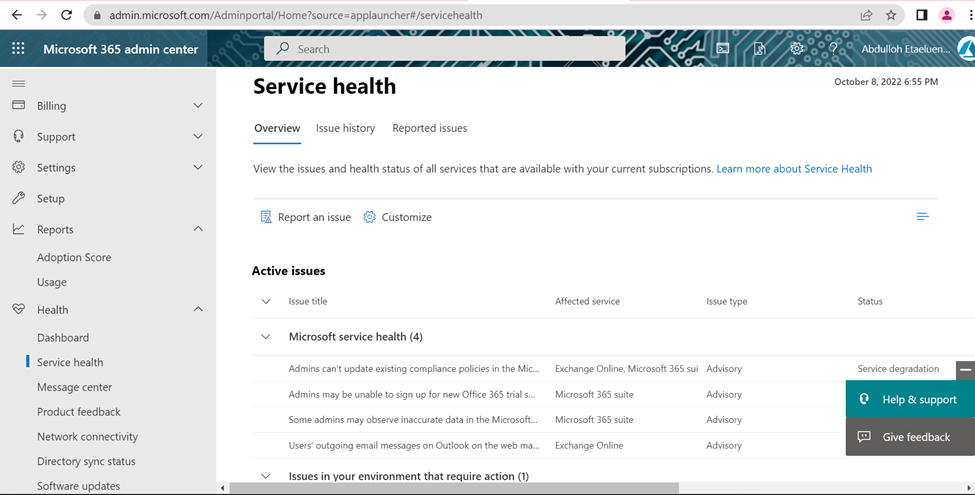
4. Service health หน้านี้จะแสดงสถานะความพร้อมใช้งานหรือมีปัญหาของบริการต่าง ๆ ของ Microsoft 365 ในส่วนนี้ทางผู้ดูแลต้องหมั่นตรวจสอบ หรือหากมีการแจ้งว่าบริการใช้งานไม่ได้เป็นส่วนใหญ่ในองค์กร สิ่งที่ต้องดูคือ สุขภาพของระบบเรา ตรงส่วนนี้สามารถเข้าไปดูได้ที่หน้า Microsoft 365 Admin Center หรือจะเข้าผ่านลิงก์นี้ https://admin.microsoft.com/Adminportal/Home?source=applauncher#/servicehealth
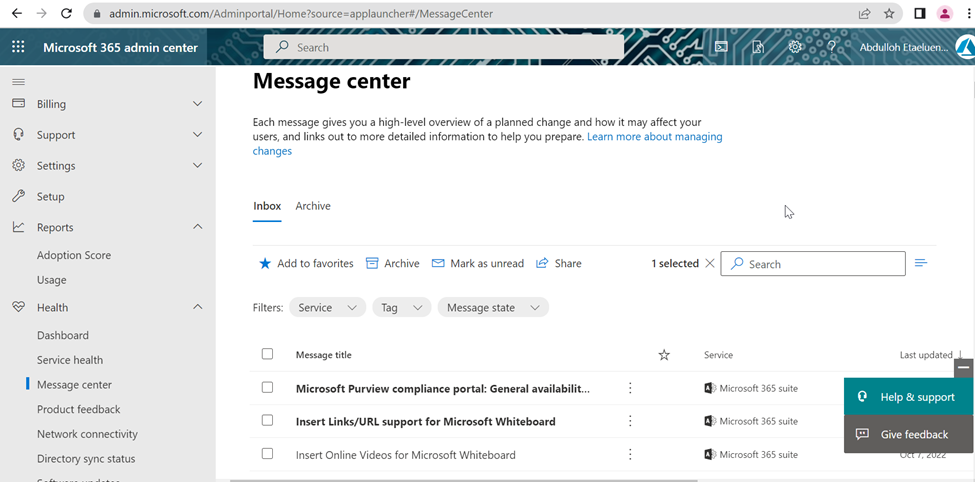
5. Message center หน้าส่วนที่จะประกาศและแสดงบริการต่าง ๆ ของ Microsoft 365 ไม่ว่าจะเป็นฟีเจอร์ใหม่ หรือ การเปลี่ยนแปลงบางอย่าง รวมถึงกำหนดการเริ่มบังคับใช้สามารถเข้าไปดูได้หน้า Microsoft 365 Admin Center หรือจะเข้าผ่านลิงก์นี้ https://admin.microsoft.com/Adminportal/Home?source=applauncher#/MessageCenter
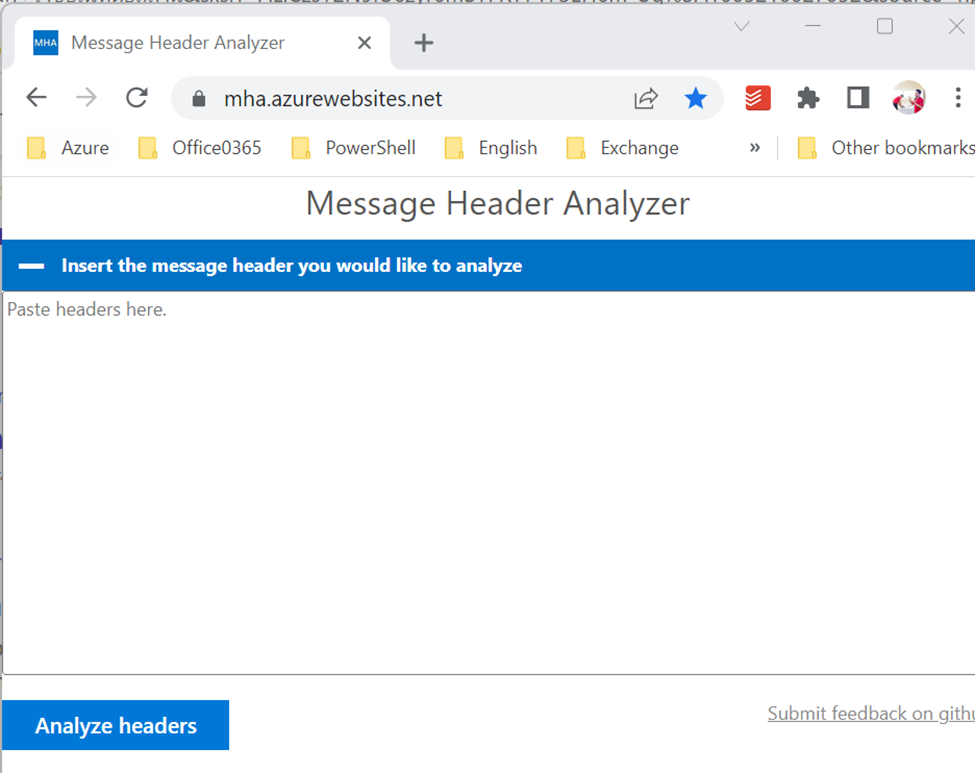
6. Message Header Analyzer เครื่องมือที่ช่วยวิเคราะห์การเดินทางของอีเมล์ที่ส่งไปที่ปลายทาง ตั้งแต่อีเมล์เริ่มออกจากต้นทางจนถึงสิ้นสุดที่ปลายทางและยังมีข้อมูลในการแสดงที่สำคัญคือข้อมูลเวลาที่ใช้ในแต่ละจุด จึงสามารถนำไปวิเคราะห์ถึงสาเหตุได้ว่าอีเมล์ดังกล่าวช้าที่จุดใดและเริ่มแก้ไขกัน
รองรับ : อีเมล์ที่รับและส่งเท่านั้น
ผู้ให้บริการ : ไมโครซอฟต์
ลิงก์ : https://mha.azurewebsites.net/
รูปประกอบ
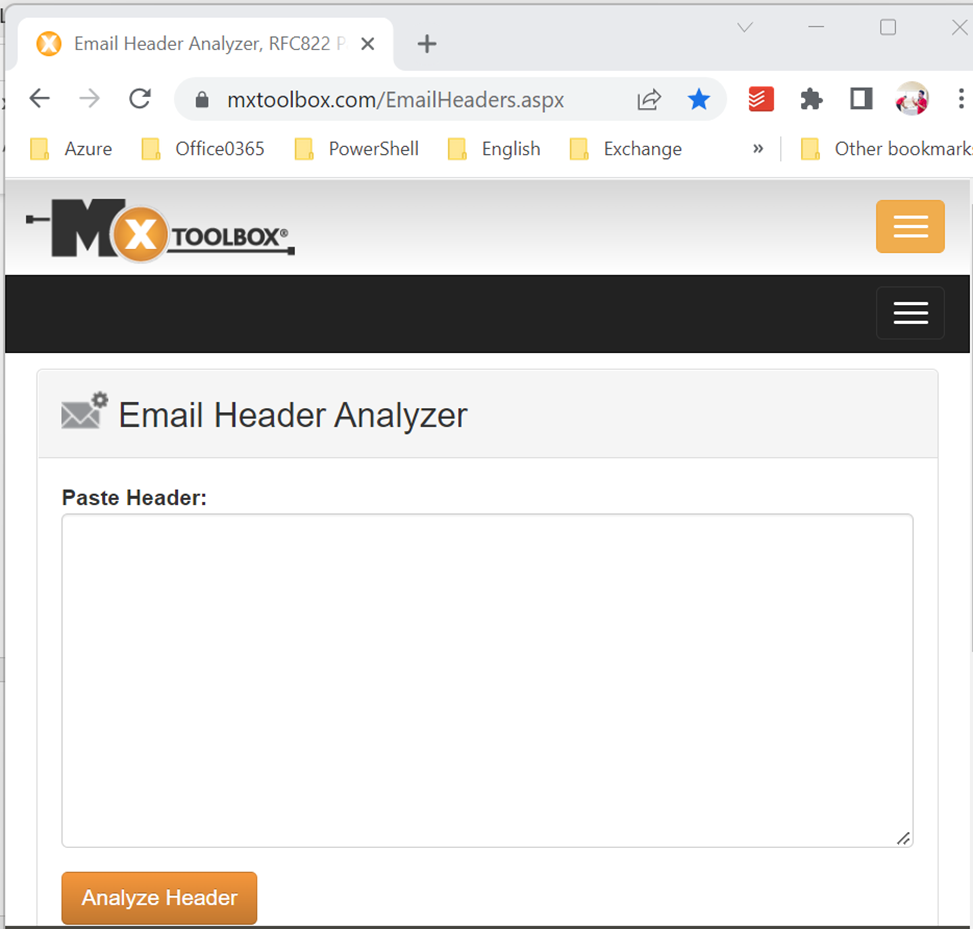
ผู้ให้บริการ : mxtoolbox
ลิงก์ : https://mxtoolbox.com/EmailHeaders.aspx
รูปประกอบ
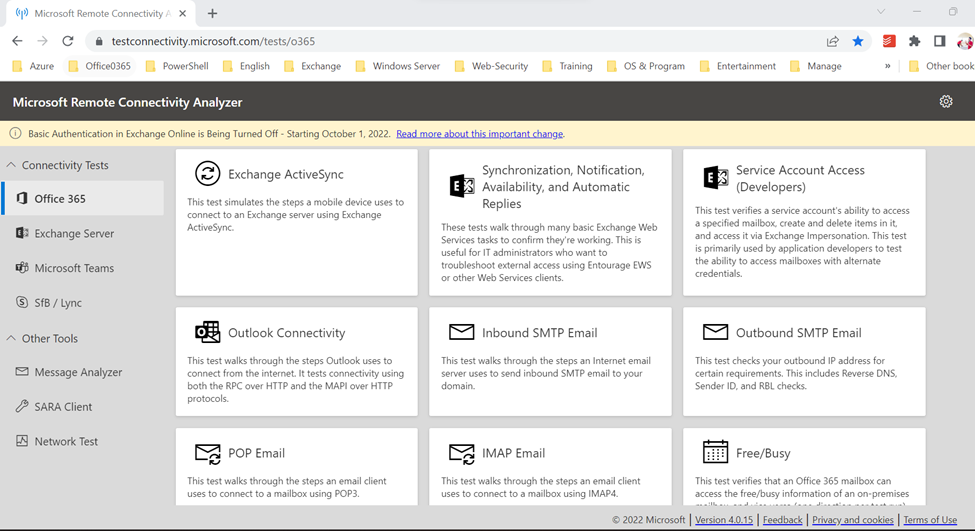
7. Microsoft Remote Connectivity Analyzer ศูนย์รวมเครื่องมือในด้านการวิเคราะห์การทำงานในส่วนการเชื่อมต่อและส่งข้อมูลในเซอร์วิสที่เกี่ยวข้องกับการใช้งานอีเมล์
ผู้ให้บริการ : ไมโครซอฟต์
ลิงก์ : https://testconnectivity.microsoft.com/tests/o365
รูปประกอบ
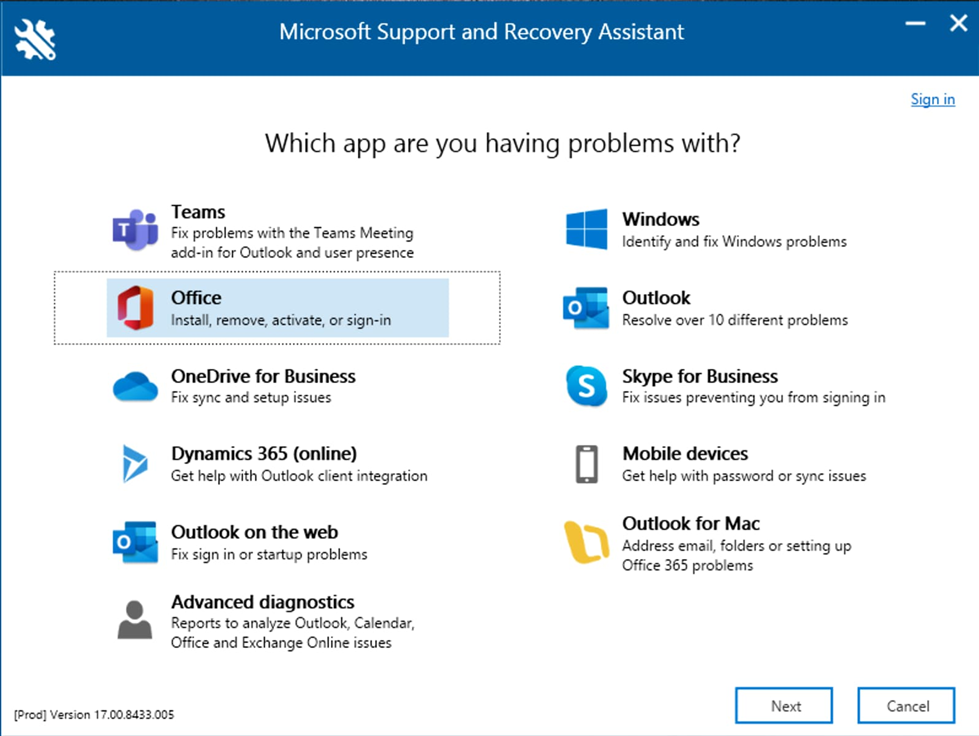
8. Microsoft Support and Recovery Assistant ( SARA Client ) เป็นบริการที่ไมโครซอฟต์ให้บริการในการตรวจสอบและแก้ไขปัญหา โดยรวมเครื่องมือต่าง ๆ สำหรับการแก้ปัญหาเมื่อใช้งานในตระกูล Office365 และอื่น ๆ ซึ่งเป็นแนวทางที่ดีสำหรับการแก้ไขในเบื้องต้น รวมถึงยังสามารถส่งต่อข้อมูลเพื่อขอความช่วยเหลือไปยังทีมเทคนิคของไมโครซอฟต์ เพื่อวิเคราะห์และแก้ไขได้อีกด้วย
ผู้ให้บริการ : ไมโครซอฟต์
ลิงก์ : https://aka.ms/SaRA-Download_ExRCA
รูปภาพประกอบ
9. Office 365 Anti-Spam IP Delist Portal เป็นบริการช่วยปลดล็อคหากคุณไม่สามารถส่งอีเมล์ไปยังปลายทางที่ใช้บริการ Office365 และไอพีของคุณถูกปฏิเสธจาก Office 365 ให้ดำเนินการทาง ลิงก์นี้ เพื่อปลดล็อค https://sender.office.com/
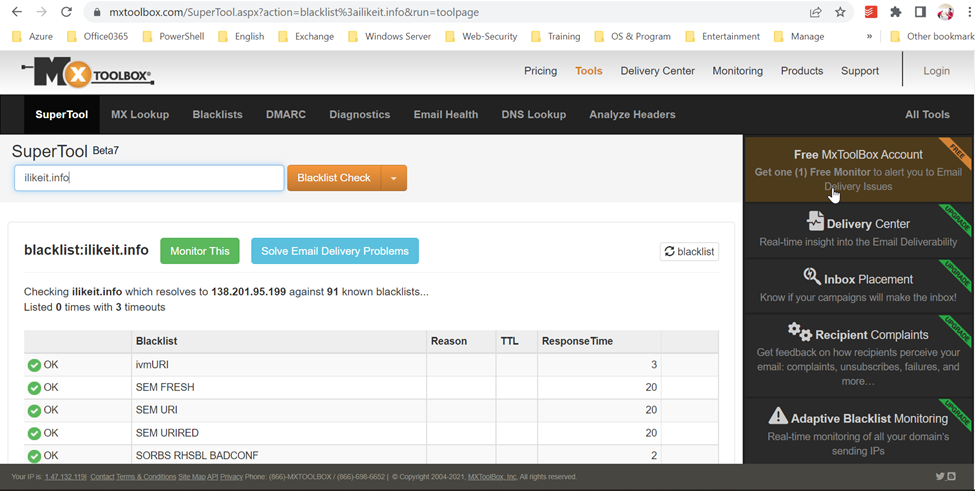
10. Blacklists เป็นหนึ่งบริการที่เอาไว้เช็คว่า ไอพี หรือโดเมนเราติด blacklist หรือไม่ พร้อมทั้งแสดงผลลัพธ์การตรวจสอบจากแหล่งต่าง ๆ สามารถใช้งานแบบฟรี ได้ที่ลิงก์นี้ https://mxtoolbox.com/blacklists.aspx
ข้อมูลอ้างอิงเพิ่มเติม