ปัญหา
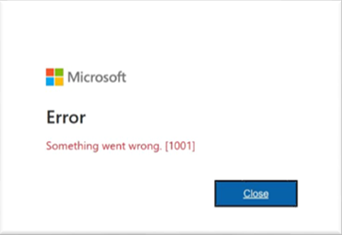
เมื่อผู้ใช้พยายามลงชื่อเข้าใช้แอปพลิเคชันเดสก์ท็อป Microsoft 365 พวกเขาจะได้รับข้อความแสดงข้อผิดพลาด
ข้อผิดพลาด: มีบางอย่างผิดพลาด [1001]
สถานการณ์สมมติที่ 1:
ในสถานการณ์แรก ข้อผิดพลาด “มีบางอย่างผิดพลาด [1001]” เกิดจากซอฟต์แวร์ความปลอดภัยที่ส่งผลกระทบต่อปลั๊กอิน WAM (AAD BrokerPlugin)
โปรดดูบทความนี้สําหรับรายละเอียดเพิ่มเติมเกี่ยวกับวิธีการบรรเทา:
ไม่สามารถลงชื่อเข้าใช้แอปพลิเคชันเดสก์ท็อป Microsoft 365 ได้
เพื่อให้การบรรเทาชั่วคราว ขั้นตอนเหล่านี้อาจช่วยได้:
- การเริ่มต้นระบบของอุปกรณ์ใหม่มักจะช่วยบรรเทาปัญหาได้
- เรียกใช้คําสั่งด้านล่างในโหมดผู้ใช้ PowerShell เพื่อซ่อมแซม WAM สําหรับบริบทเพิ่มเติม ให้ดูบทความ การรับรองความถูกต้องล้มเหลวในบริการ Microsoft 365
Add-AppxPackage -Register “$env:windir\SystemApps\Microsoft.AAD.BrokerPlugin_cw5n1h2txyewy\Appxmanifest.xml” -DisableDevelopmentMode -ForceApplicationShutdown
Add-AppxPackage -Register “$env:windir\SystemApps\Microsoft.Windows.CloudExperienceHost_cw5n1h2txyewy\Appxmanifest.xml” -DisableDevelopmentMode -ForceApplicationShutdown
สถานการณ์สมมติที่ 2:
ในสถานการณ์ที่สอง ข้อผิดพลาด “มีบางอย่างผิดพลาด [1001]” เกิดจากปัญหาการจัดการโปรไฟล์ผู้ใช้
โปรดดูบทความนี้สําหรับรายละเอียดเพิ่มเติมเกี่ยวกับวิธีการบรรเทา:
ข้อมูลประจําตัวของอุปกรณ์และการจําลองเสมือนของเดสก์ท็อป
ในประเภทของปัญหานี้เราพบว่าทั้งบนอุปกรณ์ VDI และอุปกรณ์ทางกายภาพข้อมูลโปรไฟล์ผู้ใช้กําลังถูกโรมมิ่งและอาจทําให้ข้อมูลประจําตัวและคอมโพเนนต์ข้อมูลการรับรองความถูกต้องอยู่ในสถานะที่ไม่ถูกต้อง ตรวจสอบให้แน่ใจว่าได้ทําตามคําแนะนําในบทความข้างต้นเพื่อตรวจสอบอย่างรอบคอบว่าวิธีการจัดการโปรไฟล์ผู้ใช้อาจทําให้เกิดปัญหาหรือไม่ ส่วนนี้จะดึงมาจากบทความนั้นเพื่อเน้นความสําคัญ:
ไม่สนับสนุนการโรมมิ่งข้อมูลใดๆ ภายใต้เส้นทาง %localappdata% ถ้าคุณเลือกที่จะย้ายเนื้อหาภายใต้ %localappdata% ตรวจสอบให้แน่ใจว่าเนื้อหาของโฟลเดอร์และรีจิสทรีคีย์ต่อไปนี้ไม่ปล่อยอุปกรณ์ไว้ภายใต้เงื่อนไขใดๆ ตัวอย่างเช่น: เครื่องมือการโยกย้ายโปรไฟล์ต้องข้ามโฟลเดอร์และคีย์ต่อไปนี้:
- %localappdata%\Packages\Microsoft.AAD.BrokerPlugin_cw5n1h2txyewy
- %localappdata%\Packages\Microsoft.Windows.CloudExperienceHost_cw5n1h2txyewy
- %localappdata%\Packages\<แพคเกจแอปใดๆ>\AC\TokenBroker
- %localappdata%\Microsoft\TokenBroker
- HKEY_CURRENT_USER\SOFTWARE\Microsoft\IdentityCRL
- HKEY_CURRENT_USER\SOFTWARE\Microsoft\Windows\CurrentVersion\AAD
- HKEY_CURRENT_USER\SOFTWARE\Microsoft\Windows NT\CurrentVersion\WorkplaceJoin
ไม่สนับสนุนการโรมมิ่งของใบรับรองอุปกรณ์ของบัญชีที่ทํางาน ใบรับรองที่ออกโดย “MS-Organization-Access” จะถูกจัดเก็บไว้ในที่เก็บใบรับรองส่วนบุคคล (MY) ของผู้ใช้ปัจจุบันและบนเครื่องภายในเครื่อง
สถานะ: การตรวจสอบ
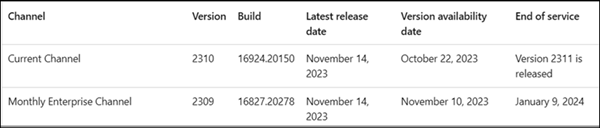
Office เวอร์ชัน 2310 ที่เผยแพร่ไปยังแชนเนลปัจจุบัน เวอร์ชัน 2309 ที่เผยแพร่ไปยัง MEC มีการแก้ไขสําหรับสถานการณ์ความล้มเหลวในการลงชื่อเข้าใช้ Office บางสถานการณ์ สําหรับข้อมูลเพิ่มเติม โปรดไปที่ ประวัติการอัปเดตสําหรับ Microsoft 365 Apps (แสดงรายการตามวันที่)
หมายเหตุ: ยังคงมีความเป็นไปได้ที่การลงชื่อเข้าใช้จะล้มเหลวสําหรับปัญหาหรือสถานการณ์สมมติอื่น มีบางปัญหาเท่านั้นที่จะได้รับการแก้ไขในการอัปเดตครั้งเดียว
เมื่อต้องการแก้ไขปัญหานี้ ให้ใช้ Outlook Web Access (OWA), Office Web Applications หรือแอปพลิเคชันสําหรับอุปกรณ์เคลื่อนที่
ขณะที่เราแก้ไขปัญหาที่ทําให้เกิดข้อผิดพลาด 1001 เราจะแสดงสถานการณ์สาเหตุหลักในส่วน ปัญหา ด้านบน โปรดตรวจสอบส่วนดังกล่าวเพื่อดูว่าส่วนใดที่อาจนําไปใช้กับสภาพแวดล้อมของคุณ
ทีม Microsoft 365 กําลังตรวจสอบปัญหานี้โดยการวิเคราะห์บันทึกที่ให้บริการโดยผู้ใช้ที่ได้รับผลกระทบบางราย ถ้าคุณเห็นปัญหานี้ โปรดขอให้ผู้ดูแลระบบผู้เช่าของคุณเปิดตั๋วการสนับสนุนในพอร์ทัล Admin M365 เพื่อเร่งการตรวจสอบ โปรดถอนการติดตั้งซอฟต์แวร์รักษาความปลอดภัยทั้งหมด แล้วบันทึกบันทึก MSOAID เพื่อรวมกับตั๋วการสนับสนุนเมื่อคุณส่งคําขอ ให้ใช้ MSOAID สําหรับปัญหาการรับรองความถูกต้อง