YMFTHAI-FAQ Microsoft 365 (Office) Outlook เป็นภาษาไทยแก้อย่างไรดี

Outlook เป็นภาษาไทยแก้อย่างไรดี

User หลายคนมักจะตกใจไม่มากก็น้อย เวลาเห็น Outlook ตัวเองเปลี่ยนจากภาษาอังกฤษเป็นภาษาไทย บางครั้งก็ดูเหมือนไม่มีอะไร แต่ทำไมบางคนถึงมีปัญหา

หลังจากที่อีเมล์ Migrate ไปยัง Exchange Online หลายครั้ง User มักสงสัยว่าทำไมภาษาของ Outlook เปลี่ยนไป
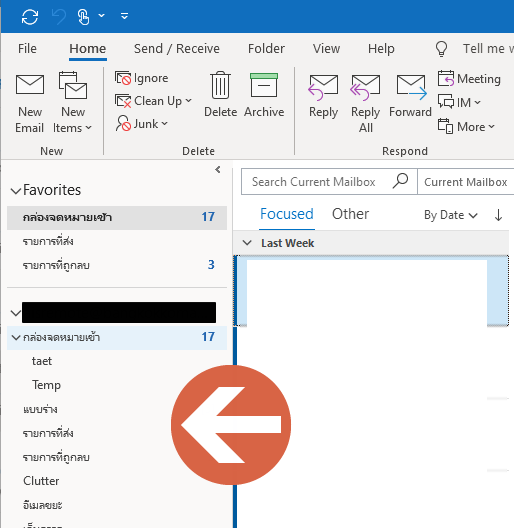
จริงๆ สาเหตุจากที่ผมสังเกตคือ Tenant ปกติที่เราลงทะเบียนกับผู้ให้บริการในไทย ตรง Location จะเป็นภาษาไทย ทำให้ค่า default ของ Exchange Online เลยเป็นภาษาไทยโดยปริยาย

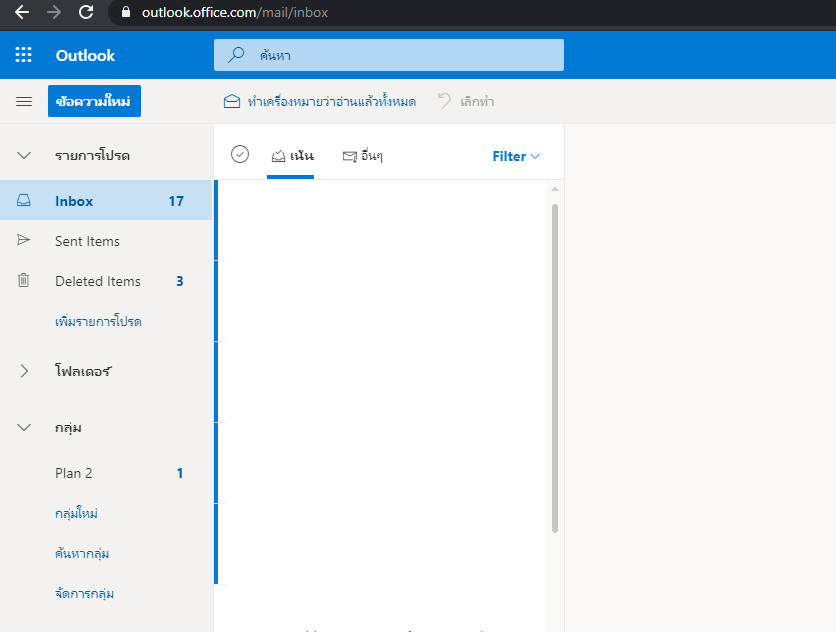
ลองดูบน Outlook Online ดูครับเป็นภาษาไทย
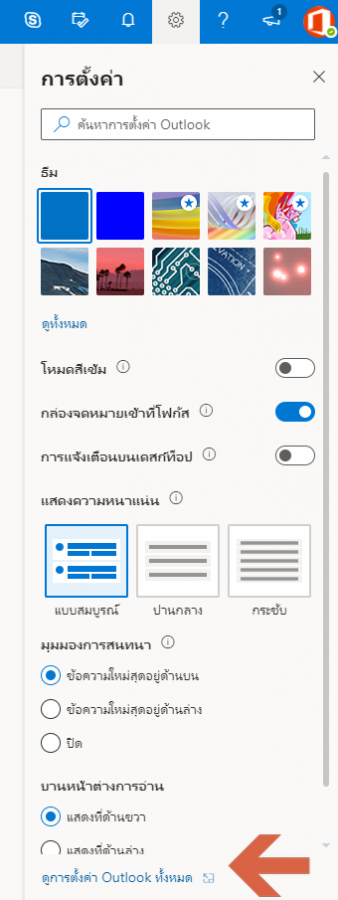
จริงๆแล้ววิธีแก้ไม่ได้อยากอะไร ให้ไปที่ Settings บน Outlook Online เลือก Outlook Settings
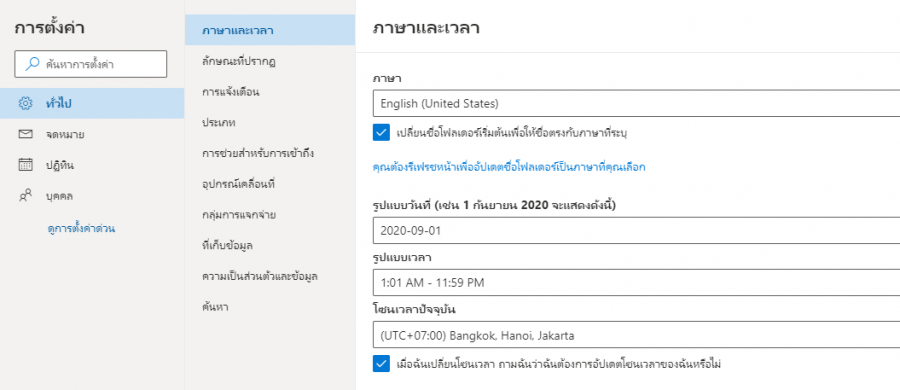
ไปที่ General > เลือกภาษาเปลี่ยนจากภาษาไทย เป็นภาษาอังกฤษ
พอเปลี่ยนบนเว็บ อีกสักพักก็จะเปลี่ยนบน Outlook
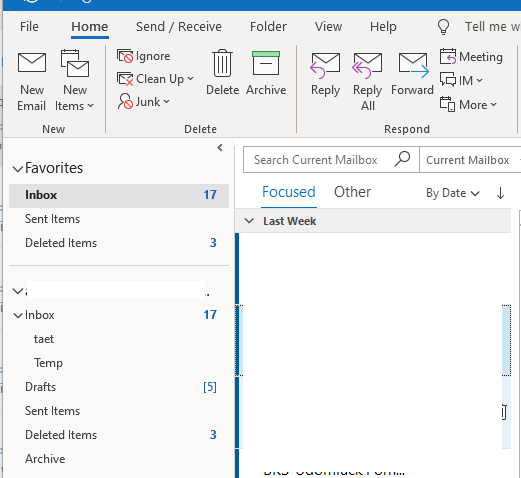
สักพักในหน้าของ Outlook Apps จะเปลี่ยนตาม

จากข้อมูลข้างต้น จะเห็นได้ว่าเราต้องทำทีละ User ซึ่งสำหรับผมมันง่ายนะครับ ที่จะบอก User ว่าให้ทำแบบนี้ แต่ถ้าบางครั้งพอมีหลายเครื่อง และต้องการให้เป็น Standard เดียวกัน เราสามารถใช้คำสั่ง PowerShell ได้ดังต่อไปนี้

set-MailboxRegionalConfiguration -id <alias> -LocalizeDefaultFolderName:$true -Language <Language_code_to_switch_to> -DateFormat <your_preferred_DateFormat>

Related Post

ขั้นตอนกู้ไฟล์ Excel ที่เผลอปิดหรือหายไปให้กลับมาขั้นตอนกู้ไฟล์ Excel ที่เผลอปิดหรือหายไปให้กลับมา

ขั้นตอนกู้ไฟล์ Excel ที่เผลอปิดหรือหายไปให้กลับมา เชื่อว่าคนที่ทำงานด้วย Microsoft Excel บนคอมหลายคนน่าจะเคยลืมตัวเผลอกดปิดโปรแกรมไปโดยที่ยังไม่ได้เซฟไฟล์ พอเปิดโปรแกรมขึ้นมาอีกทีข้อมูลทุกอย่างในไฟล์หายหมด ไม่ต้องตกใจไปเพราะว่าบทความนี้ Mercular.com มีขั้นตอนกู้ไฟล์ Excel ที่เผลอกดปิดหรือหายไปให้กลับมาใช้งานต่อได้โดยไม่ต้องทำเริ่มทำใหม่ตั้งแต่แรก ขั้นตอนมีอะไรบ้างมาดูกัน ปกติแล้วเวลาใช้งานโปรแกรม Microsoft Excel เวอร์ชันใหม่ ๆ ในคอม ตัวโปรแกรมจะบันทึกงานให้อัตโนมัติเป็นระยะ ๆ อยู่แล้วโดยจะเก็บไว้ในหน่วยความจำชั่วคราวของตัวโปรแกรม ทีนี้หากเราเผลอกดปิดโปรแกรมไปโดยยังไม่ได้เซฟออกมาเป็นไฟล์ .xlxs หรือเกิดอุบัติเหตุอย่างคอมดับกระทันหันระหว่างทำงาน ก็ยังสามารถที่จะกู้คืนไฟล์กลับมาทำงานต่อจากเดิมได้ ขั้นตอนกู้ไฟล์ Excel ใน

วิธีการนำเสนอ PowerPoint และ Google meet พร้อมกัน 2 หน้าจอวิธีการนำเสนอ PowerPoint และ Google meet พร้อมกัน 2 หน้าจอ

1. เข้าไปที่โปรแกรม Microsoft PowerPoint แถบเมนูด้านบนให้เลือก Slide show >> Set up Slide show (ภาษาไทย: การนำเสนอ >> ตั้งค่าการนำเสนอ) 3. กดปุ่มนำเสนอ Microsoft PowerPoint ที่ต้องการ(การนำเสนอจะไม่เต็มจอเหมือนเดิม มีลักษณะเป็นหน้าต่าง สังเกตได้จากมุมขวาบน จะมีแถบที่เราสามารถคลิก ลด ย่อขยาย และปิด ได้) 4. แบ่งหน้าจอคอมพิวเตอร์โดยการนำเคอร์เซอร์(ลูกศร) ของเม้าส์ชี้ไปที่แถบเมนูด้านบน กดคลิกซ้ายค้างไว้ แล้วลากหน้าต่างไปที่มุมบนซ้ายของหน้าจอ แล้วระบบจะแบ่งหน้าจอให้อัตโนมัติ 5. ไปที่เว็บบราวเซอร์เปิดและเข้าสู่ Google meet จากนั้นกดแชร์หน้าต่าง เลือก Microsoft PowerPoint เท่านี้ระบบก็จะแบ่งหน้าจอให้อัตโนมัติ

วิธีในการกู้คืนไฟล์ที่ถูกลบวิธีในการกู้คืนไฟล์ที่ถูกลบ

1. กู้คืนไฟล์ที่ถูกลบจากถังรีไซเคิล ถังรีไซเคิลเป็นหนึ่งในเครื่องมือในระบบปฏิบัติการ Windows ส่วนใหญ่จะใช้เพื่อจัดเก็บเอกสารที่ผู้ใช้ลบชั่วคราว ไฟล์ที่เก็บไว้ในถังรีไซเคิลสามารถกู้คืนได้ การใช้และจัดการถังรีไซเคิลให้ดีและการสร้างถังรีไซเคิลที่เต็มไปด้วยฟังก์ชั่นเฉพาะบุคคลสามารถทำให้การบำรุงรักษาเอกสารประจำวันของเราสะดวกยิ่งขึ้น เราเชื่อว่าเมื่อคุณลบไฟล์โดยไม่ได้ตั้งใจ การกู้คืนไฟล์ที่ถูกลบจากถังรีไซเคิลอาจเป็นสิ่งแรกที่คุณนึกถึง เป็นวิธีที่ง่ายที่สุดในการกู้คืนไฟล์ที่ถูกลบใน Windows 10 ขั้นตอนที่ 1. ดับเบิลคลิกที่ไอคอน “ถังรีไซเคิล” บนเดสก์ท็อปของคุณ หรือคลิกขวาที่ไอคอน จากนั้นกดปุ่ม “เปิด” ขั้นตอนที่ 2 จากนั้นเลือกไฟล์ที่ถูกลบที่คุณต้องการแล้วคลิกปุ่ม “กู้คืน” ไฟล์ที่ถูกลบทั้งหมดจะถูกกู้คืนไปยังโฟลเดอร์เดิมบนคอมพิวเตอร์ Windows ของคุณ ขั้นตอนที่ 3 ในที่สุด คุณสามารถค้นหาไฟล์ที่ถูกลบในโฟลเดอร์ดั้งเดิม 2. ใช้