YMFTHAI-FAQ โปรแกรม ERPIY POS วิธีออกใบกำกับภาษี อย่างย่อ (ABB) / เต็มรูปแบบ ของโปรแกรม ERPLY

วิธีออกใบกำกับภาษี อย่างย่อ (ABB) / เต็มรูปแบบ ของโปรแกรม ERPLY

ERPLY (POS)

-นำเลขใบเสร็จที่ต้องการน่าไปออกใบกำกับภาษีจาก ERPLY (POS)

-ตัวอย่าง: Receipt number: 1400001

NETSUITE

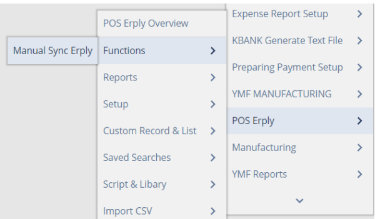
Log in เข้าที่ Netsuite > POS Erply > Functions> Manual Sync Erply
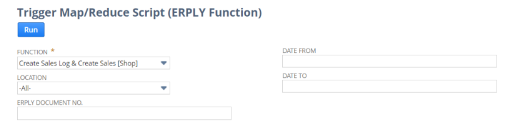
-เลือก Create Sales Log & Create Sales (Shop)

-และใส่ เลขของใบเสร็จที่ต้องการใช้เพื่อน่าไปออกใบกำกับภาษี
Print Receipt / Tax invoice (ABB): ใบกำกับภาษีอย่างย่อ

-สามารถกด Print Receipt / Tax invoie (ABB)
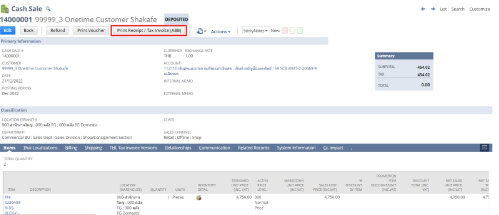
-ระบบจะแสดงใบภาษีอย่างย่อ
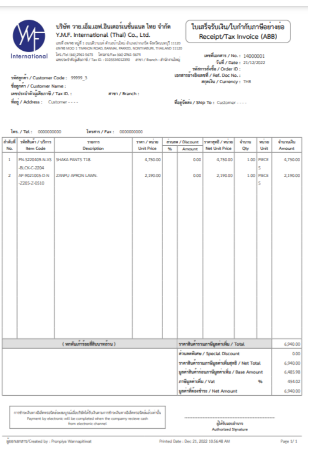
Print Receipt / Tax invoice: ใบภาษีเต็มรูปแบบ

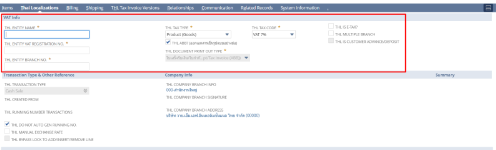
-Edit > เลื่อนลงไป Tab หา Thai Localizations

-กรอกรายละเอียดทุกช่องที่มีดอกจันทร์(*)

  1. THL ENITITY NAME*
  2. THL ENITITY VAT REGISTRATION NO*
  3. THL ENITITY BRANCH NO*
  4. คลิกที่กล่องข้อความ THL ABB7 (ออกเอกสารเป็นรูปแบบอย่างย่อ) เพื่อเอา เครื่องหมายถูกต้องออก
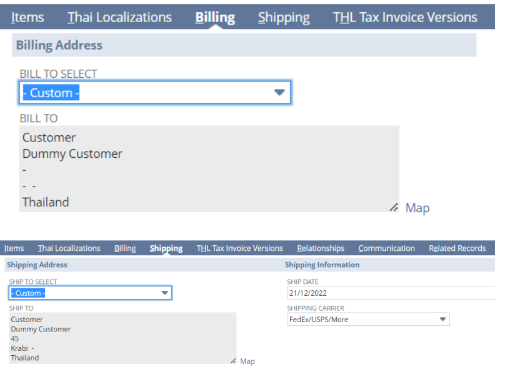
-เลือก Tab Billing

– ที่ Billing to select: Custom จะสามารถแก้ไขข้อมูลส่วนของที่อยู่
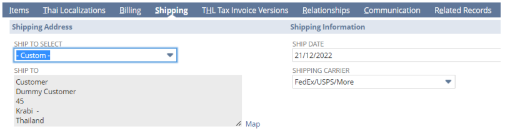
-เลือก Tab Shipping

-ที่ Ship to select: Custom จะสามารถแก้ไขข้อมูลส่วนของที่อยู่
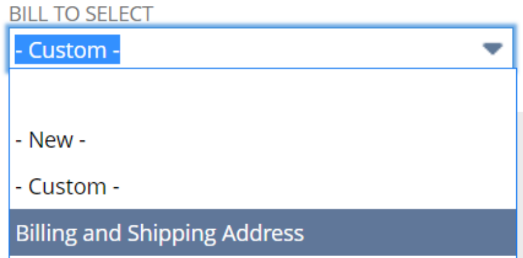
//กรณีที่ที่ทั้ง Billing และ Shippingป็นที่เดียวกัน สามารถเลือก Billing ans Shipping Address//
-ตรวจสอบข้อมูลให้ครบถ้วน

-กด save
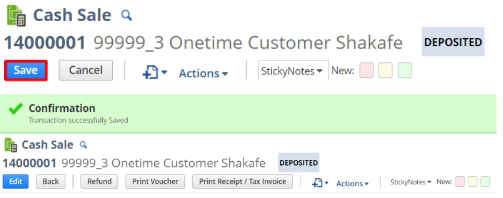
– ปุ่ม Print ใบจำกัดภาษีจะเปลี่ยนจาก

Print Receipt / Tax invoie (ABB) เป็น Print Receipt / Tax invoice
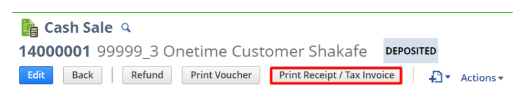
– ระบบจะแสดงใบกำกับภาษีอย่างเต็มรูปแบบ
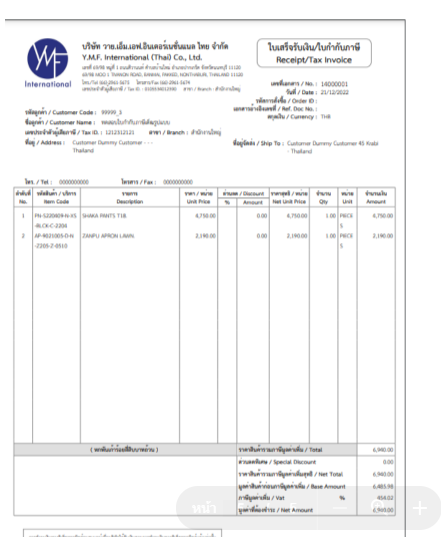
จบการทำเอกสารใบกำกับภาษ

Related Post

การปิดวันของโปรแกรม ERPLYการปิดวันของโปรแกรม ERPLY

– นับจำนวนเงินสดและใส่จำนวนเงินเพื่อตรวจสอบ cash expected -เลือก tenders เพื่อดูยอดชำระเงินผ่านช่องทางอื่นๆ นอกเหนือจากเงินสด -ข้อมูลถูกต้องไม่มี difference สามารถกดปุ่ม done -ข้อมูลถูกต้องและครบถ้วน -กด END THE DAY -ใส่ NOTE และกด CONFIRM -ระบบจะgenerate X-Report มาเพื่อแสดงผลของยอดขายวันนั้นๆ

การโอนสินค้าจากร้านคืนคลังของโปรแกรม ERPLYการโอนสินค้าจากร้านคืนคลังของโปรแกรม ERPLY

-เลือกสาขาของตัวเอง (ผู้ส่ง) -เลือก Product out (เพื่อจะส่งของออกจากสาขา/คลัง) -เลือก Create inventory transfer order (เพื่อสร้างเอกสารการทำ inventory transfer order) -สามารถ scan สินค้าที่ต้องการส่งออก -หากเสร็จแล้ว สามารถกด Create document -ตรวสอบว่ารายการถูกต้องและ ครบถ้วน -เลือกสาขาปลายทางที่ต้องการส่งไป Enter Destination warehouse name -กด

การเลือกโปรโมชั่นของโปรแกรม ERPLYการเลือกโปรโมชั่นของโปรแกรม ERPLY

2. กดเลือกไปที่ Promotion 3. ระบบจะขึ้นหน้าต่างรายการโปรโมชั่นที่มีในขณะนั้นขึ้นมา 4. ให้เลือกชื่อโปรโมรชั่นที่ต้องการใช้งาน ถ้าสามารถใช้ได้หลังรายการจะแสดงแถบสีเขียว (กรณีไม่สามารถใช้โปรโมชั่นนั้นได้ระบบจะขึ้นแถบสีแดง) 5. หลังจากเลือกโปรโมชั่นที่ถูกต้อง ระบบจะแสดงเพิ่มแถบรายการลดราคาเพิ่มเติมที่ใต้สินค้าที่ได้รับการลดราคา การใช้โปรโมชั่นที่เป็นการลดท้ายบิล