YMFTHAI-FAQ โปรแกรม ERPIY POS วิธีการเข้าใช้งานโปรแกรม ERPLY

วิธีการเข้าใช้งานโปรแกรม ERPLY

  1. การ log in เข้าใช้ ระบบที่ https://epos.erply.com/latest/
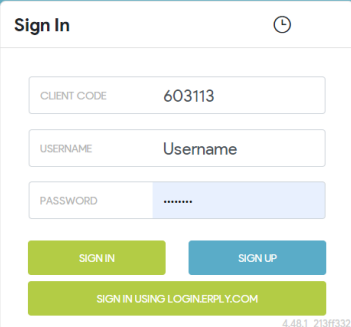
1.1 Client ใหใส่หมายเลข 603113 เสมอ
1.2 Username ตามที่บริษัทได้แจ้งใว ้
1.3 Password ตามที่บริษัทได้แจ้งใว ้

2.เลือกสาขาที่ต้องการเข้าใช้งาน (ในกรณีที่มีสิทธิเข้าใช้งานหลายสาขา )
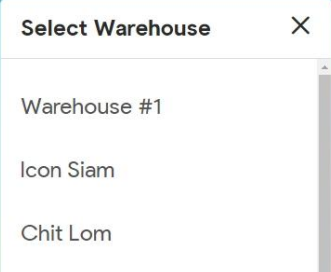
3.เลือกหมายเลขเครื่องที่ต้องการใช้งาน
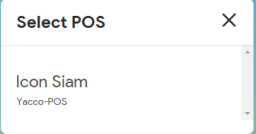
4 . หน้าจอจะแสดงหน้าจอหลักสำหรับใช้งาน โดยมีรายละเอียดที่ใช้ด้งนี้

  1. หมายเลขเครื่องและสาขาที่ใช้ปัจจุบัน
  2. เวอร์ชั่นปัจจบันของระบบ POS
  3. ช่องค้นหารายชื่อลูกค้า
  4. ช่องคนหาสินค้า
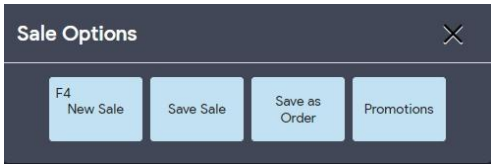
  5. Sale Option (1)
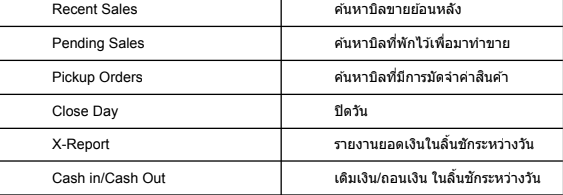
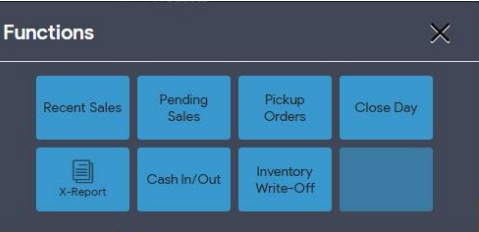
  6. Function (2)
  7. หนา้จอแสดงผลลูกค้า เปิด/ปิด
  8. แสดงการเชื่อมต่อข้อมูลกับส่วนกลาง
  9. แสดงการเชื่อมต่ออุปกรณ์อื่น เช่น ปรินเตอร์
  10. สัณญาณอินเทอร์เน็ต
  11. ทางลัดเข้าโปรแกรม Back Office
  12. การตั้งค่าต่างๆ

(1) Sale Option

(2) Functions
การสลับ ผู้เข้าใช้งานด้วยรหัส PIN

1.กดทปุ่มสลับผู้ใช้งานตามรูป
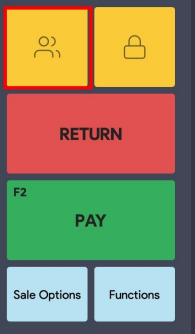
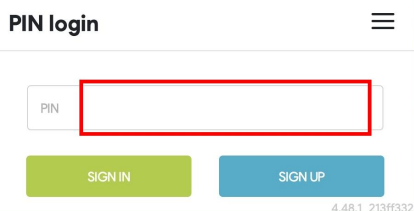
2.กดเลือก login เข้าใช้งานด้วย PIN
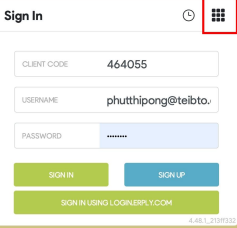
3.กรอกรหัส PIN ที่ได้รับมา (แตกต่างกันไปตามแตล่ะ User)
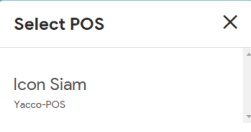
4.เข้าเลือกเครื่องใช้งาน
Related Post

การโอนสินค้าจากร้านคืนคลังของโปรแกรม ERPLYการโอนสินค้าจากร้านคืนคลังของโปรแกรม ERPLY

-เลือกสาขาของตัวเอง (ผู้ส่ง) -เลือก Product out (เพื่อจะส่งของออกจากสาขา/คลัง) -เลือก Create inventory transfer order (เพื่อสร้างเอกสารการทำ inventory transfer order) -สามารถ scan สินค้าที่ต้องการส่งออก -หากเสร็จแล้ว สามารถกด Create document -ตรวสอบว่ารายการถูกต้องและ ครบถ้วน -เลือกสาขาปลายทางที่ต้องการส่งไป Enter Destination warehouse name -กด

วิธีออกใบกำกับภาษี อย่างย่อ (ABB) / เต็มรูปแบบ ของโปรแกรม ERPLYวิธีออกใบกำกับภาษี อย่างย่อ (ABB) / เต็มรูปแบบ ของโปรแกรม ERPLY

ERPLY (POS) -นำเลขใบเสร็จที่ต้องการน่าไปออกใบกำกับภาษีจาก ERPLY (POS) -ตัวอย่าง: Receipt number: 1400001 NETSUITE Log in เข้าที่ Netsuite > POS Erply > Functions> Manual Sync Erply -เลือก Create Sales Log & Create Sales (Shop)

การนับสต๊อกสินค้าคงคลังของโปรแกรม ERPLYการนับสต๊อกสินค้าคงคลังของโปรแกรม ERPLY

การดำเนินการตรวจนับสต๊อก สามารถใช้งานได้ตลอดเวลา เพื่อตรวจสอบและแก้ไขจํานวน สินค้าคงคลังใน ERPLY กับสินค้าคงคลังจริง หลังการตรวจนับสต็อก จํานวนสินค้าที่แตกต่างกัน สามารถทำการยืนยันการนับ กับระบบเพื่อเพิ่มจํานวนสินค้าในคลังหรือตัดออก 4. เมื่อเรียกเอกสารการใหม่ขึ้นมา จะเห็นรายการการขับทั้งหมดสำหรับแต่ละรายการใน ชั่วคราว และดำเนินการต่อในภายหลัง โดยให้คลิก Save ก่อนปิด 5. เลือกปุ่ม More เพื่อเลือกตัวเลือก ในการดาวน์โหลด หรือปรินต์ 6. กรอกจํานวนสินค้าที่นับได้ตามรายการ ในช่อง count หลังจากทําการ save