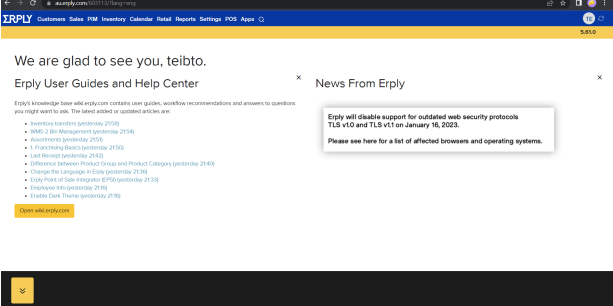
1. Go to Erply (Back Office) : https://au.erply.com/603113/?lang=eng
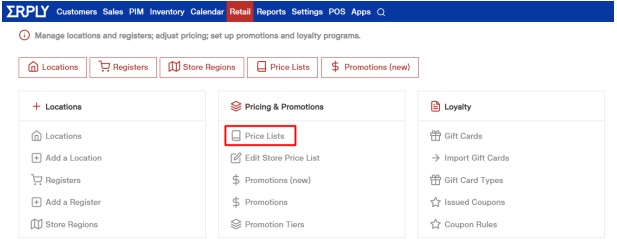
2. Retail Chain → Price List
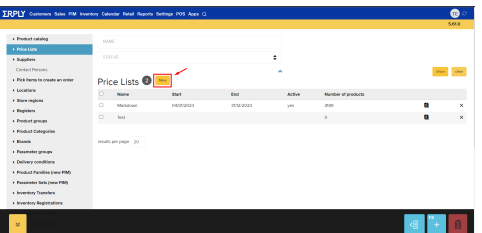
3. Click New for create new Pricelist
-สามารถใส่ชื่อ pricelist, กำหนดวันและเวลาที่ต้องการใช้ ้pricelist ได้
-เลือก Active เพื่อทำการ Active pricelist ดังกล่าว
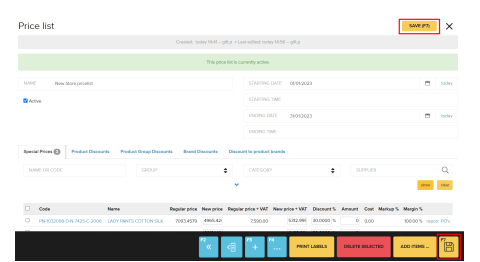
-หากใส่ข้อมูลครบถ้วนสามารถกด SAVE
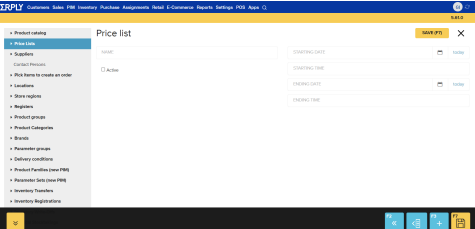
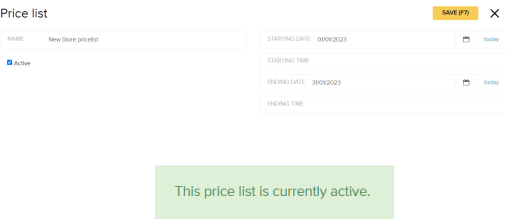
ระบบจะแสดงการแจ้งเตือนเมื่อกด save ว่า pricelist ดังกล่าวมีการ Active หรือไม่
Update Pricelist
(กรณีที่มี pricelist อยู่แล้วต้องการเพิ่ม item เข้าไป)
1. สามารถเลือกเฉพาะกลุ่มได้ตาม tab เพื่อแบ่งตามประเภทที่ต้องการ

2. Click Add item (ปุ่มสีเหลืองอยู่ด้านขวา)
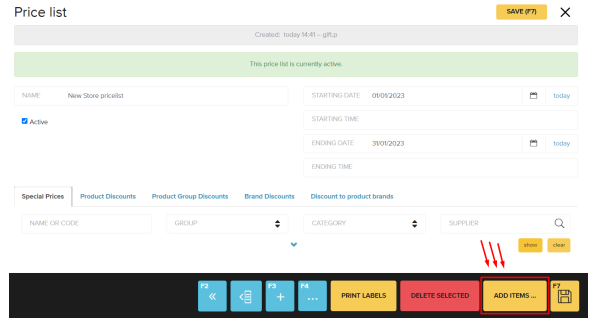
3. Add items to pricelist
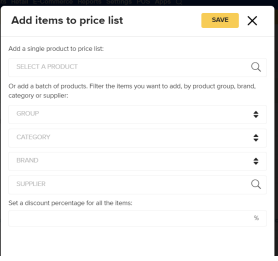
-ระบบจะแสดงหน้าเพื่อให้ add product to pricelist หรือ ใส่เลข batchเพื่อ filter สินค้าที่ต้องการด้วย
Product group หรือ Brand หรือ Category หรือ Suppier
-สามารถกำหนด discount percentage สำหรับสินค้านั้นๆได้เลย
-กด save ระบบจะสอบถามอีกครั้ง สามารถกด OK ได้เลย
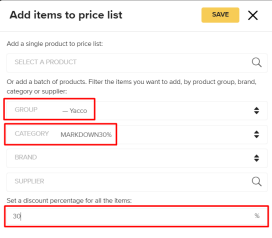
4. สินค้าที่ถูกเพิ่มจะแสดงอยู่ใต้ของ tab นั้นๆที่ทำการเพิ่มรายการสินค้าไปใน pricelist นั้นๆ
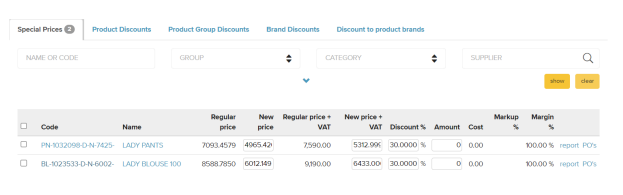
5. ตรวจสอบข้อมูลให้ถูกต้องกด SAVE
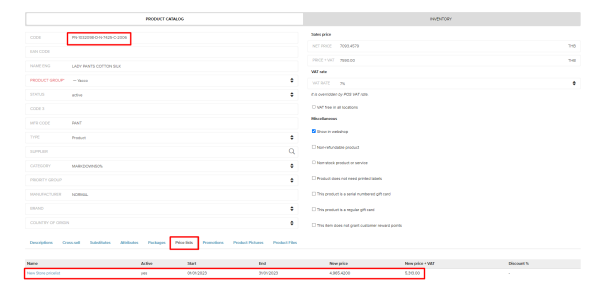
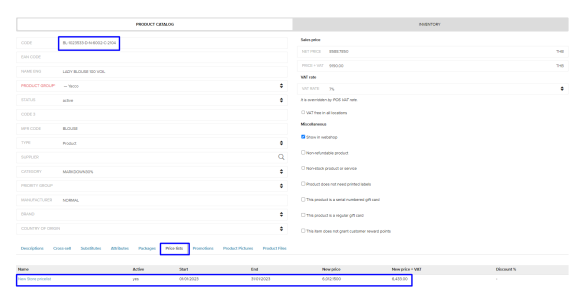
6. Pricelist ดังกล่าวจะถูก Mapped ไว้กับสินค้านั้นๆ สามารถตรวจสอบได้ด้วยการเข้าไปดูที่สินค้า
สิ้นสุดการเพิ่ม Pricelist