YMFTHAI-FAQ โปรแกรม ERPIY POS วิธีการทำคืนย้อนหลังที่ POS ของโปรแกรมERPLY

วิธีการทำคืนย้อนหลังที่ POS ของโปรแกรมERPLY

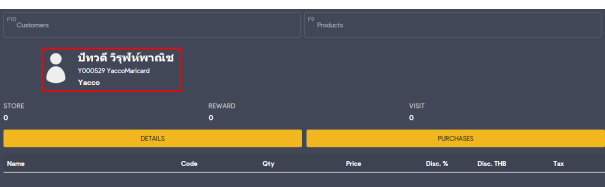
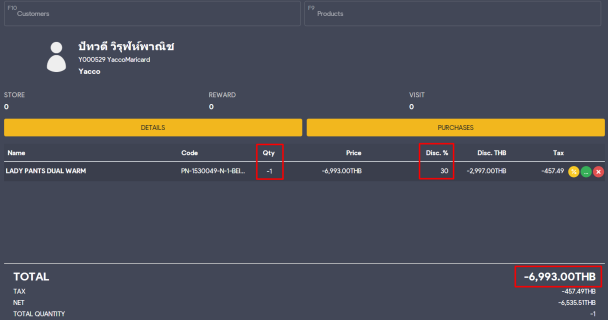
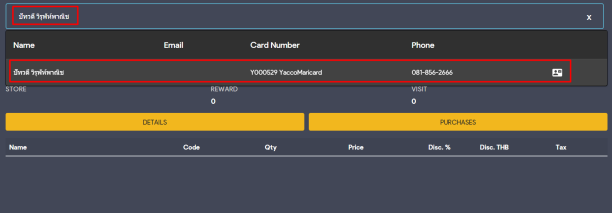
-ปัทวดี วิรุฬห์พาณิช

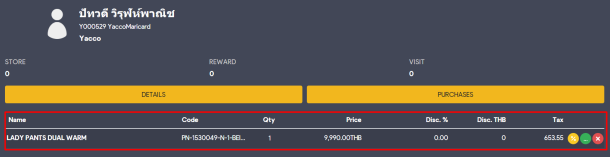
-PN-1530049-N-1-BEIG-I-2108

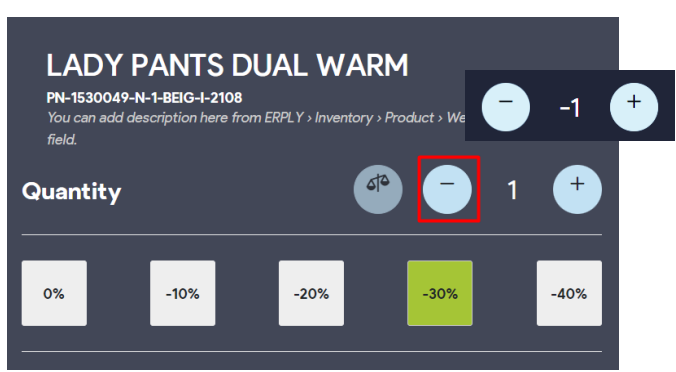
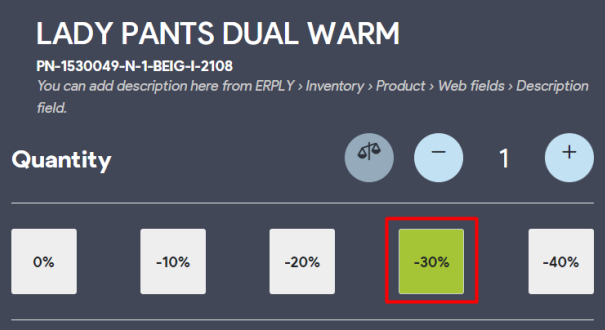
-ลด 30%

สามารถท่าได้ดังนี้

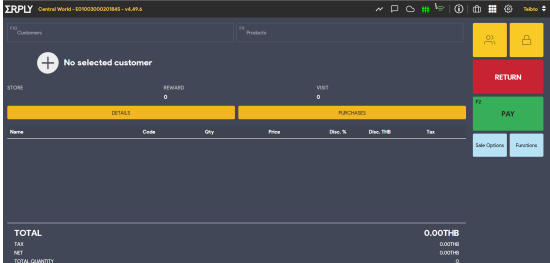
  1. ไปที่ POS (สาขาที่ต้องการท่าคืน)

2. ใส่ชื่อ customer หากไม่มีใส่ ลูกค้าทั่วไป
3. ใส่ product ที่ต้องการทำคืน
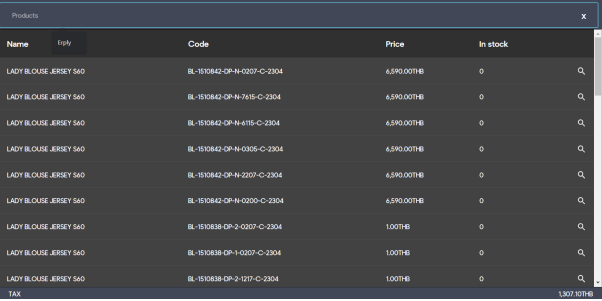
4. กดไปที่ชื่อของ Porduct ระบบจะทำการแสดงรายละเอียดของสินค้า

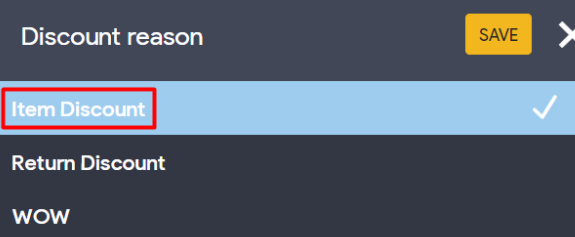
-เลือก discount ที่ต้องการ

-ใส่เหตุผลการใช้ discount

-ตรง quantity ให้ท่าการขายแบบติดลบ กดที่ไอค่อน เครื่องหมายลบ

-กดปิดระบบจะประมวลผลของส่วนลด และ จํานวนสินค้าที่ติดลบ
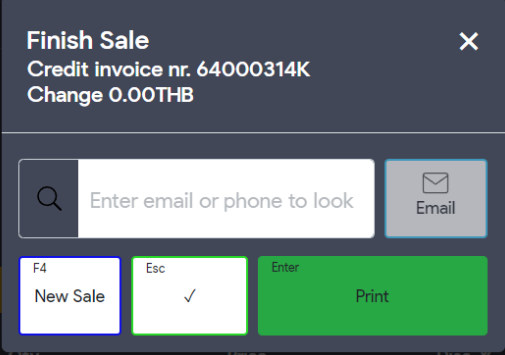
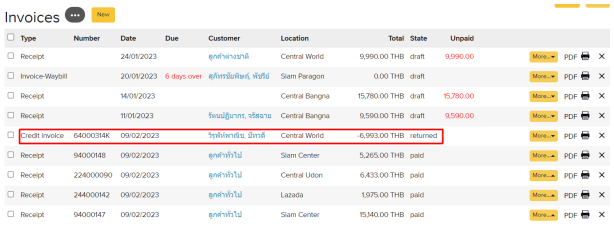
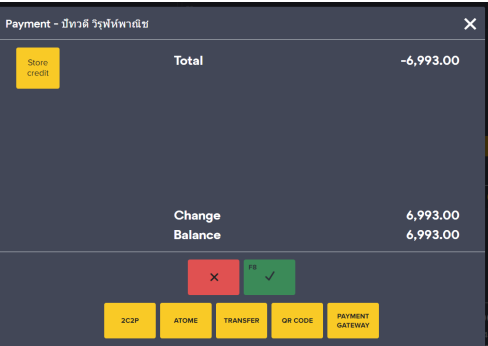
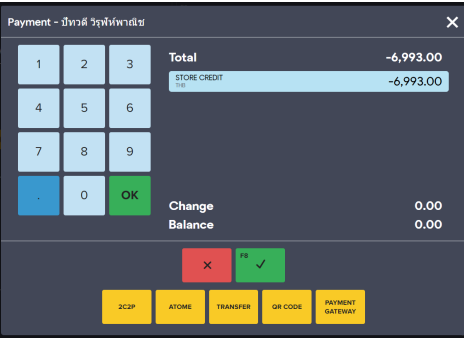
5. กด PAY เพื่อทําการคืนยอดดังกล่าวเป็น Store Credit ระบบจะ generate สร้าง credit invoice ขึ้นมาให้ตามภาพ (สามาารถตรวจสอบเอกสาร ได้ที่ back office)
Related Post

วิธีการสร้าง Pricelist ใหม่ ของโปรแกรม ERPLYวิธีการสร้าง Pricelist ใหม่ ของโปรแกรม ERPLY

1. Go to Erply (Back Office) : https://au.erply.com/603113/?lang=eng 2. Retail Chain → Price List 3. Click New for create new Pricelist -สามารถใส่ชื่อ pricelist, กำหนดวันและเวลาที่ต้องการใช้ ้pricelist ได้ -เลือก Active เพื่อทำการ Active

การนับสต๊อกสินค้าคงคลังของโปรแกรม ERPLYการนับสต๊อกสินค้าคงคลังของโปรแกรม ERPLY

การดำเนินการตรวจนับสต๊อก สามารถใช้งานได้ตลอดเวลา เพื่อตรวจสอบและแก้ไขจํานวน สินค้าคงคลังใน ERPLY กับสินค้าคงคลังจริง หลังการตรวจนับสต็อก จํานวนสินค้าที่แตกต่างกัน สามารถทำการยืนยันการนับ กับระบบเพื่อเพิ่มจํานวนสินค้าในคลังหรือตัดออก 4. เมื่อเรียกเอกสารการใหม่ขึ้นมา จะเห็นรายการการขับทั้งหมดสำหรับแต่ละรายการใน ชั่วคราว และดำเนินการต่อในภายหลัง โดยให้คลิก Save ก่อนปิด 5. เลือกปุ่ม More เพื่อเลือกตัวเลือก ในการดาวน์โหลด หรือปรินต์ 6. กรอกจํานวนสินค้าที่นับได้ตามรายการ ในช่อง count หลังจากทําการ save

การรับสินค้าเข้าร้านเพื่อขายของโปรแกรม ERPLYการรับสินค้าเข้าร้านเพื่อขายของโปรแกรม ERPLY

-เลือกสาขาของตัวเอง (ผู้ส่ง) -เลือก Product In (เพื่อที่จะรับของออกจากสาขา/คลัง) -เลือก Inventory transfer order (เพื่อทำการรับเอกสาร inventory transfer order ใบดังกล่าว) -สามารถตรวจสอบ หรือ ค้นหาใบ order นั้นๆที่ Search for inventory transfer orders -สามารถใส่ข้อมูลที่ทราบ เช่น วัน หรือ สาขาที่ส่งมา