YMFTHAI-FAQ โปรแกรม ERPIY POS วิธีทำการขายสินค้าใน ERPLY

วิธีทำการขายสินค้าใน ERPLY

การขายสินค้า

  1. กดเลือกหรือแสกนรายชื่อทีต้องการชำระค่าสินค้า
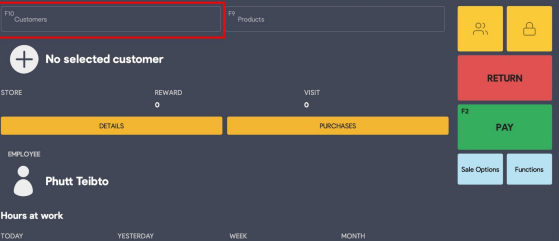
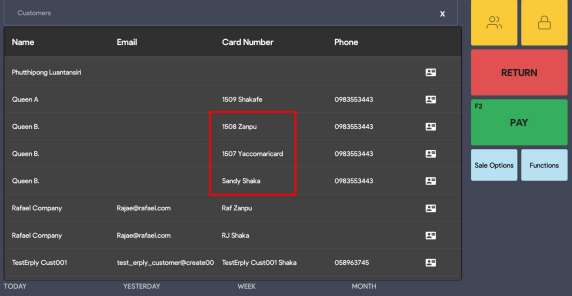
2. กรณีที่ลูกค้าเป็นสมาชิกมากกว่า 1 หมายเลขให้เลือกตามแบรนด์ที่ต้องการชำระสินค้าในครั้งนั้นๆ
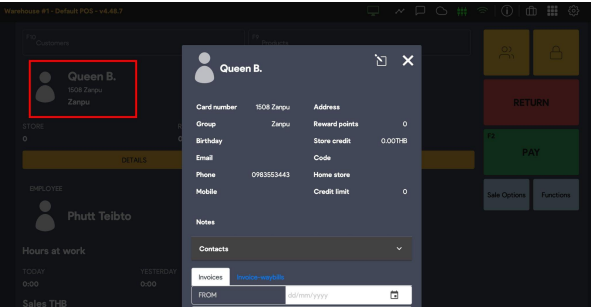
3.เมื่อกดเลือกแล้วระบบจะแสดงชื่อลูกค้าที่หน้าจอขายโดยพนักงานสามารถกดที่ชื่อลูกค้า เพื่อตรวจสอบรายละเอียดของลูกค้าได้ตามรูป
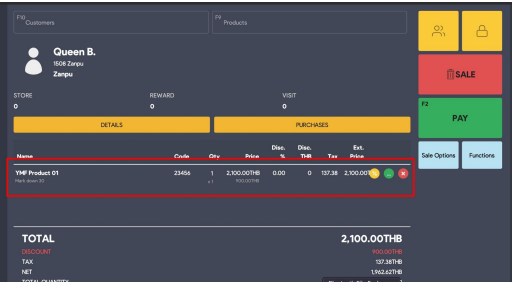
4. แสกนสินค้าที่ต้องการชำระ

5. ระบบจะแสดงสินค้าที่เลือกและราคาขายโดยอัตโนมัติในกรณีที่มีรายการส่งเสริมการขาย ระบบจะแสดงโดยอัตโนมัติเช่นกัน (ยกเว้นรายการโปรโมชั่นที่ต้องให้พนักงานเลือกกดใช้งาน
6. เมื่อเลือกสินค้าที่ต้องการชำระครบถ้วนแล้วให้กดที่ปุ่ม PAY เพื่อทำรายการชำระเงิน
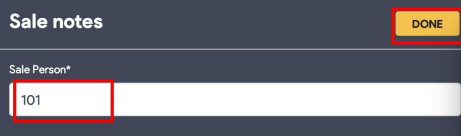
7. กรอกหมายเลขของพนักงานขายที่ต้องลงในกล่องระบุพนักงานขายแล้วกด Done ตามรูป
8. ระบบจะแสดงหน้าต่างโดยชำระเงินโดยให้เลือกชำระเงินโดยตามรูปแบบของการชำระเงินของลูกค้า เช่น เงินสด (Cash) หรือบัตรเคดิต (Card)
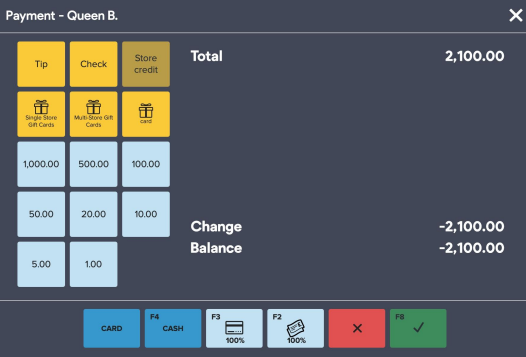
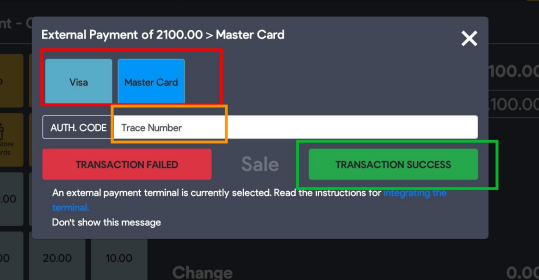
9. กรอกจำนวนเงินตามที่ค้าชำระ (ในกรณีที่เลือกCash 100% หรอื Card% ระบบจะระบุให้เท่ามูลค่ารับชำระโดยอัตโนมัติ)หลังจากนั้นกดที่เครื่องหมายCheckout (เครื่องหมายถูก ตามรูป)
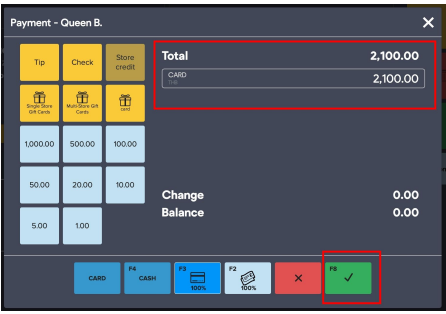
*โดยกรณีที่ชำระเป็นบัตรเครดิตให้เลือกประเภทของบัตรเครดิต(กรอบแดงด้านบน)และทำการออกหมายเลข

Trace number จาก slip จากนั้นให้กดยืนยัน (ตามกรอบสีเขียว)
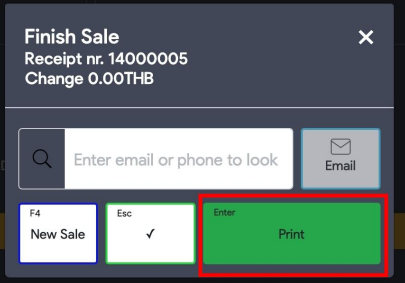
10. ระบบจะแสดงข้อมูลเลขที่ใบเส็จและเงินทอนเพื่อตรวจสอบหลังจากนั้นให้กดปุ่ม Print หรือ Enter เพื่อออกใบเ็จให้ลูกค้า ถือเป็นการเสร็จขั้นตอนชำระเงิน
จบการขาย

Related Post

การโอนสินค้าจากร้านคืนคลังของโปรแกรม ERPLYการโอนสินค้าจากร้านคืนคลังของโปรแกรม ERPLY

-เลือกสาขาของตัวเอง (ผู้ส่ง) -เลือก Product out (เพื่อจะส่งของออกจากสาขา/คลัง) -เลือก Create inventory transfer order (เพื่อสร้างเอกสารการทำ inventory transfer order) -สามารถ scan สินค้าที่ต้องการส่งออก -หากเสร็จแล้ว สามารถกด Create document -ตรวสอบว่ารายการถูกต้องและ ครบถ้วน -เลือกสาขาปลายทางที่ต้องการส่งไป Enter Destination warehouse name -กด

การทำคืนสินค้าและการขายสินค้าทดแทนของโปรแกรม ERPLYการทำคืนสินค้าและการขายสินค้าทดแทนของโปรแกรม ERPLY

2. แสกนหรือกรอกเลขที่ใบเสร็จรับเงินของลูกค้า ที่ช่องค้นหา (กรอบสีเขียว) ระบบจะแสดงสินค้าที่ขายในบิลนั้น ให้เลือกสินค้าที่ต้องการคืนที่กล่อง check box (กรอบสีแดง) 3. เลือกจำนวนและเหตุผลที่ทำการคืนสินค้า จากนั้นให้กด Save 4. ระบบจะแสดงสินค้าที่เลือกคืน พร้อมชื่อลูกค้าทำการกด Pay เพื่อทำการชำระ 5. ใส่หมายเลขพนักงานขาย 6. เลือกชำระคืนด้วย Store credit 7. ตรวจสอบยอดชำระแล้วกดเครื่องหมายถูก (หรือ F8) เพื่อยืนยันยอดชำระคืน 8.

การส่งสินค้าระหว่างร้านของโปรแกรม ERPLYการส่งสินค้าระหว่างร้านของโปรแกรม ERPLY

การส่งสินค้าระหว่างร้าน จะต้องมีการสอบถามสินค้าเพื่อตรวจสอบกับร้านต้นทางก่อนทุกครั้งว่ามีของพร้อมที่จะส่ง หลังตรวจสอบแล้วให้ทางร้านที่เป็นผู้ขอสินค้า เป็นผู้ทำรายการเข้าระบบดังนี้ -สามารถตรวจสอบสินค้าเพื่อเช็คว่า store ไหนมีสินค้าที่ต้องการหรือไม่โดยเช็คผ่านหน้า POS ผ่านทางการ search ชื่อสินค้าที่ต้องการและดูรายระเอียดของสินค้าดังกล่าวว่ามีสาขาไหนบ้าง -เช็คผ่าน Back office > PIM >ใส่ Product code/ชื่อสินค้า >เลือก INVENTORY -เลือกสาขาของตัวเอง (ผู้ส่ง) -สามารถ scan สินค้าที่ต้องการส่งออก -หากเสร็จแล้วสามารถกด Create document -สามารถแก้ไขจำนวน