YMFTHAI-FAQ โปรแกรม ERPIY POS การเปิดวันในโปรแกรม ERPLY

การเปิดวันในโปรแกรม ERPLY

การเปิดวัน

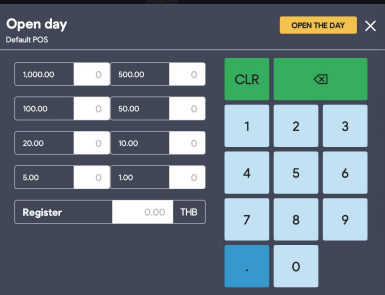
  1. เมื่อทำงานเปิดเครื่อง POS ใชงานครั้งแรกหลังจากที่มีการ Close the day ในทุกครั้งระบบจะแสดงหน้า
    Open the day เพื่อทําการนับเงินที่จะนําเข้าเครื่อง
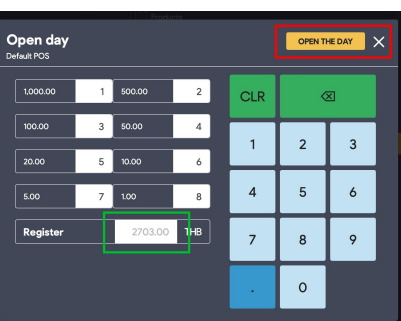
  1. กรอกจํานวนเงินที่มีตามแต่ละมูลค่าระบบจะคํานวณจํานวนเงินใหอ้ตโนมัติ(วงเล็บสีเขียว) หลังจากตรวจ
    สอบจํานวนถูกต้องแล้ว้ให้กดที่ปุ่ม Open the day (วงเล็บสีแดง) เพื่อทําการเปิดเครื่องพร้อมทําการขาย

Related Post

วิธีการสร้าง Pricelist ใหม่ ของโปรแกรม ERPLYวิธีการสร้าง Pricelist ใหม่ ของโปรแกรม ERPLY

1. Go to Erply (Back Office) : https://au.erply.com/603113/?lang=eng 2. Retail Chain → Price List 3. Click New for create new Pricelist -สามารถใส่ชื่อ pricelist, กำหนดวันและเวลาที่ต้องการใช้ ้pricelist ได้ -เลือก Active เพื่อทำการ Active

วิธีการเข้าใช้งานโปรแกรม ERPLYวิธีการเข้าใช้งานโปรแกรม ERPLY

1.1 Client ใหใส่หมายเลข 603113 เสมอ1.2 Username ตามที่บริษัทได้แจ้งใว ้1.3 Password ตามที่บริษัทได้แจ้งใว ้ 2.เลือกสาขาที่ต้องการเข้าใช้งาน (ในกรณีที่มีสิทธิเข้าใช้งานหลายสาขา ) 3.เลือกหมายเลขเครื่องที่ต้องการใช้งาน 4 . หน้าจอจะแสดงหน้าจอหลักสำหรับใช้งาน โดยมีรายละเอียดที่ใช้ด้งนี้ (1) Sale Option (2) Functions การสลับ ผู้เข้าใช้งานด้วยรหัส PIN 1.กดทปุ่มสลับผู้ใช้งานตามรูป 2.กดเลือก login

วิธีออกใบกำกับภาษี อย่างย่อ (ABB) / เต็มรูปแบบ ของโปรแกรม ERPLYวิธีออกใบกำกับภาษี อย่างย่อ (ABB) / เต็มรูปแบบ ของโปรแกรม ERPLY

ERPLY (POS) -นำเลขใบเสร็จที่ต้องการน่าไปออกใบกำกับภาษีจาก ERPLY (POS) -ตัวอย่าง: Receipt number: 1400001 NETSUITE Log in เข้าที่ Netsuite > POS Erply > Functions> Manual Sync Erply -เลือก Create Sales Log & Create Sales (Shop)