YMFTHAI-FAQ โปรแกรม ERPIY POS การรับสินค้าเข้าร้านเพื่อขายของโปรแกรม ERPLY

การรับสินค้าเข้าร้านเพื่อขายของโปรแกรม ERPLY

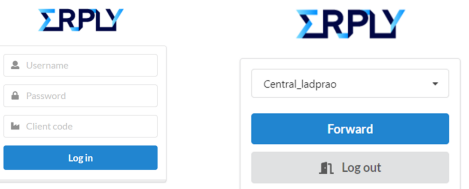
  1. เข้าใช้งาน https://wms.erply.com/→ log in เข้าสู่ระบบ

-เลือกสาขาของตัวเอง (ผู้ส่ง)

-เลือก Product In (เพื่อที่จะรับของออกจากสาขา/คลัง)
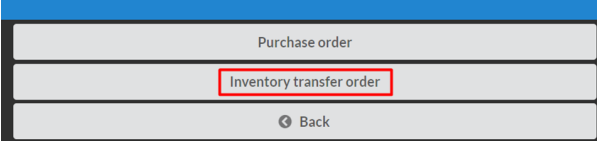
-เลือก Inventory transfer order (เพื่อทำการรับเอกสาร inventory transfer order ใบดังกล่าว)
-สามารถตรวจสอบ หรือ ค้นหาใบ order นั้นๆที่ Search for inventory transfer orders
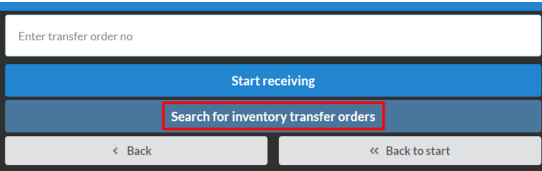
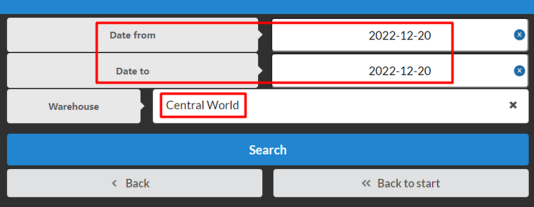
-สามารถใส่ข้อมูลที่ทราบ เช่น วัน หรือ สาขาที่ส่งมา

-กด Search
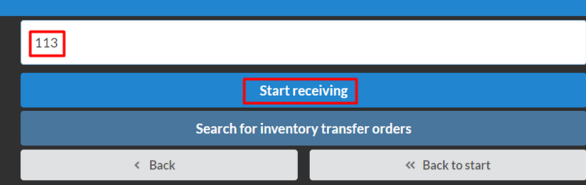
-ใส่ใบ order number ที่ต้องการรับ

– กด Start receiving
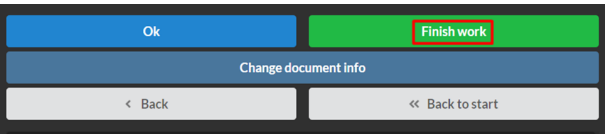
-หากต้องการแก้ไขข้อมูล สามารถกด Change document info

-สามารถใส่ note เพิ่มเติมเมื่อมีการแก้ไข

-สามารถย้อนกลับไปหน้าก่อน (Back) หรือ เริ่มใหม่ตั้งแต่แรกได้ (Back to start)

– กด OK

-ตรวจสอบรายการว่าถูกต้องและ ครบถ้วน

-กด Finish work
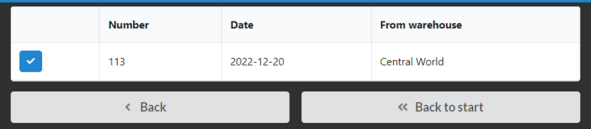
-ระบบจะแสดงจำนวนที่แสดงในเอกสาร transfer order (Product on document) และจำนวนสินค้าที่เรา scanned (Product scanned)

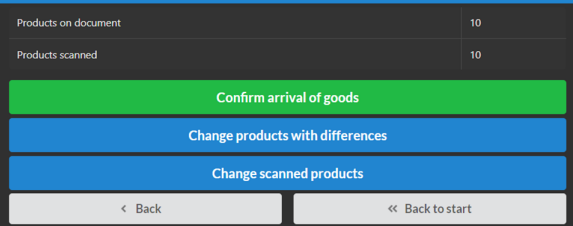
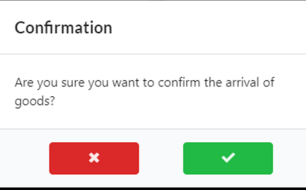
กดเครื่องหมายถูกต้องเพื่อยืนยันข้อมูล
จบการทำรับของ

กรณีที่ของที่รับไม่ถูกต้องตามจํานวนที่ระบุไว้ในใบ order (ไม่ว่าจะน้อยกว่า หรือ ม หรือ มากกว่า) ระบบ จะไม่สามารถท่าจบใบรายการนั้นๆได้ ทางสาขาที่รับต้องทำการแจ้งตอสาขาที่ส่งของมาวาของมี การตกหล่น, สูญหาย, หรือ เกินกว่าที่แสดงในใบรายการดังกลาว เพื่อให้ฝั่งต้นทางท่าการเช็ค สินค้า และ แก้ไขโดยตรงที่ NetSuite //

Related Post

การส่งสินค้าระหว่างร้านของโปรแกรม ERPLYการส่งสินค้าระหว่างร้านของโปรแกรม ERPLY

การส่งสินค้าระหว่างร้าน จะต้องมีการสอบถามสินค้าเพื่อตรวจสอบกับร้านต้นทางก่อนทุกครั้งว่ามีของพร้อมที่จะส่ง หลังตรวจสอบแล้วให้ทางร้านที่เป็นผู้ขอสินค้า เป็นผู้ทำรายการเข้าระบบดังนี้ -สามารถตรวจสอบสินค้าเพื่อเช็คว่า store ไหนมีสินค้าที่ต้องการหรือไม่โดยเช็คผ่านหน้า POS ผ่านทางการ search ชื่อสินค้าที่ต้องการและดูรายระเอียดของสินค้าดังกล่าวว่ามีสาขาไหนบ้าง -เช็คผ่าน Back office > PIM >ใส่ Product code/ชื่อสินค้า >เลือก INVENTORY -เลือกสาขาของตัวเอง (ผู้ส่ง) -สามารถ scan สินค้าที่ต้องการส่งออก -หากเสร็จแล้วสามารถกด Create document -สามารถแก้ไขจำนวน

วิธีการเข้าใช้งานโปรแกรม ERPLYวิธีการเข้าใช้งานโปรแกรม ERPLY

1.1 Client ใหใส่หมายเลข 603113 เสมอ1.2 Username ตามที่บริษัทได้แจ้งใว ้1.3 Password ตามที่บริษัทได้แจ้งใว ้ 2.เลือกสาขาที่ต้องการเข้าใช้งาน (ในกรณีที่มีสิทธิเข้าใช้งานหลายสาขา ) 3.เลือกหมายเลขเครื่องที่ต้องการใช้งาน 4 . หน้าจอจะแสดงหน้าจอหลักสำหรับใช้งาน โดยมีรายละเอียดที่ใช้ด้งนี้ (1) Sale Option (2) Functions การสลับ ผู้เข้าใช้งานด้วยรหัส PIN 1.กดทปุ่มสลับผู้ใช้งานตามรูป 2.กดเลือก login

วิธีการทำคืนย้อนหลังที่ POS ของโปรแกรมERPLYวิธีการทำคืนย้อนหลังที่ POS ของโปรแกรมERPLY

-ปัทวดี วิรุฬห์พาณิช -PN-1530049-N-1-BEIG-I-2108 -ลด 30% สามารถท่าได้ดังนี้ 2. ใส่ชื่อ customer หากไม่มีใส่ ลูกค้าทั่วไป 3. ใส่ product ที่ต้องการทำคืน 4. กดไปที่ชื่อของ Porduct ระบบจะทำการแสดงรายละเอียดของสินค้า -เลือก discount ที่ต้องการ -ใส่เหตุผลการใช้ discount -ตรง quantity ให้ท่าการขายแบบติดลบ กดที่ไอค่อน เครื่องหมายลบ -กดปิดระบบจะประมวลผลของส่วนลด