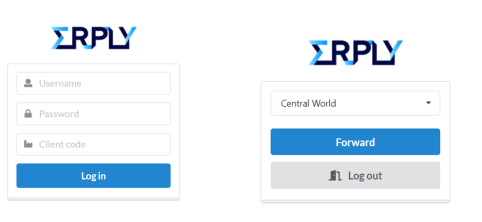
- เข้าใช้งาน https://wms.erply.com/→ log in เข้าสู่ระบบ
-เลือกสาขาของตัวเอง (ผู้ส่ง)
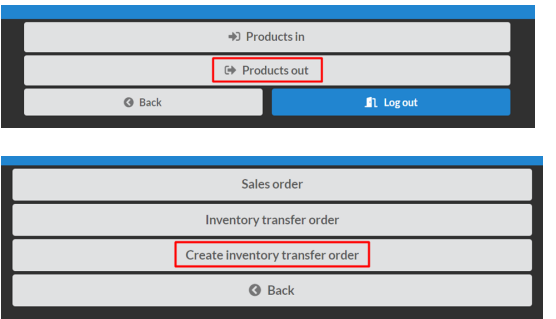
-เลือก Product out (เพื่อจะส่งของออกจากสาขา/คลัง)
-เลือก Create inventory transfer order (เพื่อสร้างเอกสารการทำ inventory transfer order)
-สามารถ scan สินค้าที่ต้องการส่งออก
-หากเสร็จแล้ว สามารถกด Create document
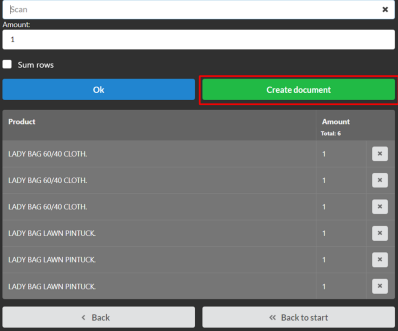
-ตรวสอบว่ารายการถูกต้องและ ครบถ้วน
-เลือกสาขาปลายทางที่ต้องการส่งไป Enter Destination warehouse name
-กด OK

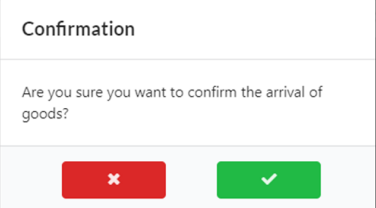
-กดเครื่องหมายถูกต้องเพื่อยืนยันข้อมูล
-หากต้องการแก้ไขข้อมูล สามารถ กด Change document info
-สามารถใส่ note เพิ่มเติมเมื่อมีการแก้ไข
-สามารถกลับไปหน้าก่อน(Back)หรือเริ่มใหม่ตั้งแต่แรกได้ (Back to start)
-กด OK
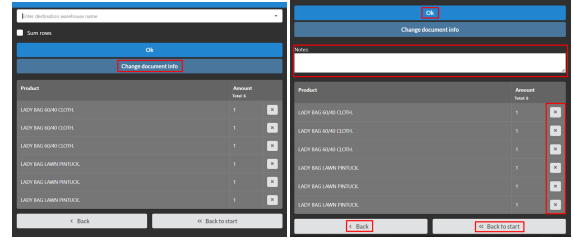
-ระบบจะ generate document number ขึ้น
-สามารถเช็คเพิ่มเติมได้จาก Inventory > Inventory transfers เพื่อตรวจสอบ number order ที่ถูกสร้างเพื่อตรวจสอบรายละเอียด
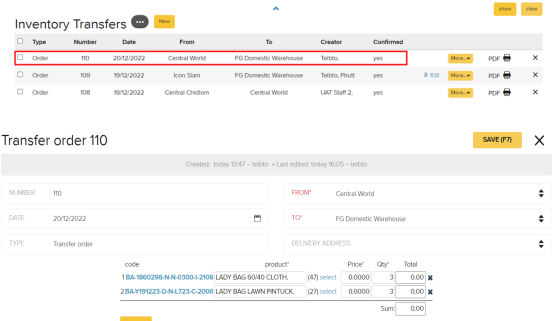
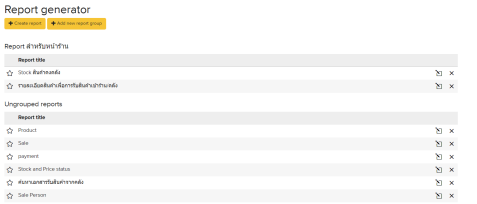
-หรือตรวจได้จาก report รายละเอียดสินค้าเพื่อรับสินค้าเข้าร้าน /คลัง
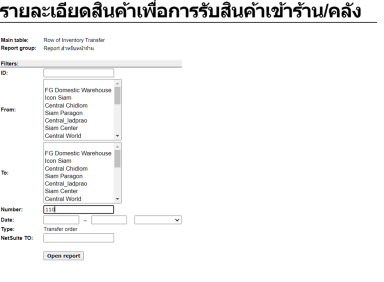
-สามารถใส่ข้อมูลแบบเฉพาะเจาะจงเพื่อ filter ข้อมูล หรือใส่เพียง Order number หรือใส่เพียง NetSuite TO เพื่อตรวจสอบ Inventory transfer order ใบดังกล่าวที่เราต้องตรวจสอบ

จบการทำโอนสินค้าจากร้านคืนคลัง