YMFTHAI-FAQ โปรแกรม ERPIY POS การส่งสินค้าระหว่างร้านของโปรแกรม ERPLY

การส่งสินค้าระหว่างร้านของโปรแกรม ERPLY

การส่งสินค้าระหว่างร้าน จะต้องมีการสอบถามสินค้าเพื่อตรวจสอบกับร้านต้นทางก่อนทุกครั้งว่ามีของพร้อมที่จะส่ง หลังตรวจสอบแล้วให้ทางร้านที่เป็นผู้ขอสินค้า เป็นผู้ทำรายการเข้าระบบดังนี้

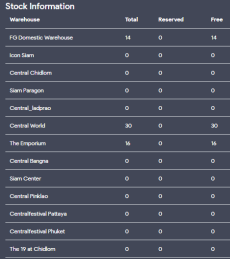
-สามารถตรวจสอบสินค้าเพื่อเช็คว่า store ไหนมีสินค้าที่ต้องการหรือไม่โดยเช็คผ่านหน้า POS ผ่านทางการ search ชื่อสินค้าที่ต้องการและดูรายระเอียดของสินค้าดังกล่าวว่ามีสาขาไหนบ้าง
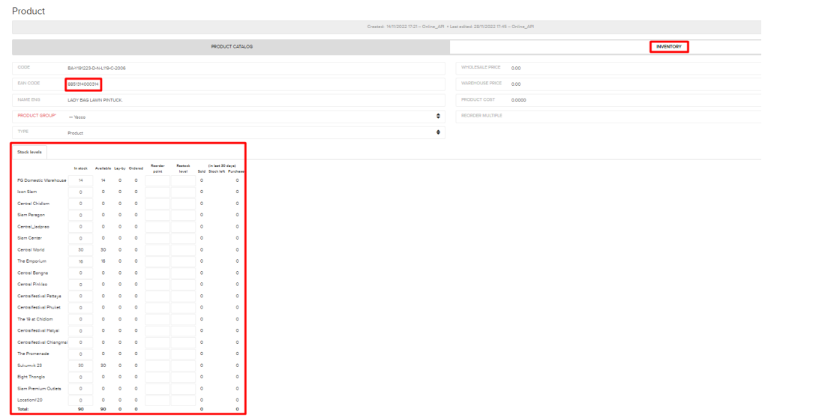
-เช็คผ่าน Back office > PIM >ใส่ Product code/ชื่อสินค้า >เลือก INVENTORY
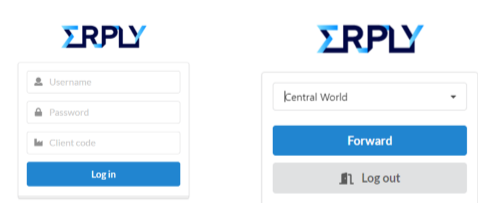
  1. เข้าใช้งาน https://wms.erply.com/→ log in เข้าสู่ระบบ

-เลือกสาขาของตัวเอง (ผู้ส่ง)
-สามารถ scan สินค้าที่ต้องการส่งออก

-หากเสร็จแล้วสามารถกด Create document
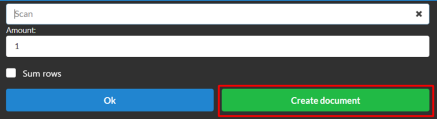
-สามารถแก้ไขจำนวน (Amount)

-สามารถ scan สินค้าที่ต้องการส่งออก

-หากเสร็จแล้วสามารถกด Create document
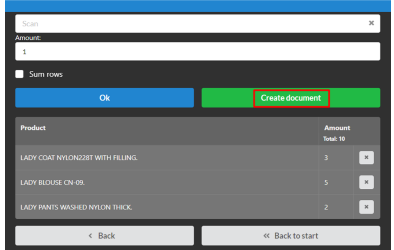
-ตรวสอบว่ารายการถูกต้องและ ครบถ้วน

-เลือกสาขาปลายทางที่ต้องการส่งไป Enter Destination warehouse name

-กด OK
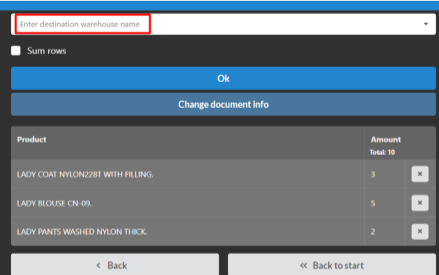
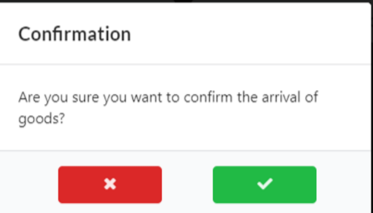
-กดเครื่องหมายถูกต้องเพื่อยืนยันข้อมูล
-หากต้องการแก้ไขข้อมูล สามารถ กด Change document info

-สามารถใส่ note เพิ่มเติมเมื่อมีการแก้ไข

-สามารถกลับไปหน้าก่อน(Back)หรือเริ่มใหม่ตั้งแต่แรกได้ (Back to start)

-กด OK

-ระบบจะ generate documer number ขึ้น
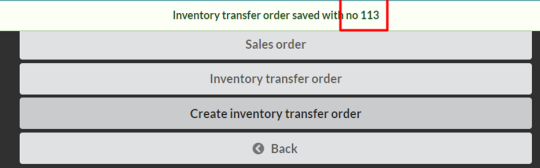
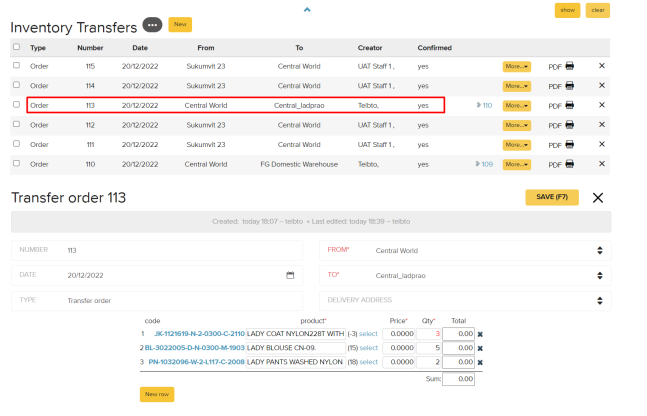
-สามารถเช็คเพิ่มเติมได้จากInventory > Inventory transfers เพื่อตรวจสอบ number order ที่ถูกสร้างเพื่อตรวจสอบรายละเอียด
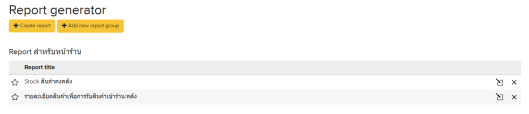
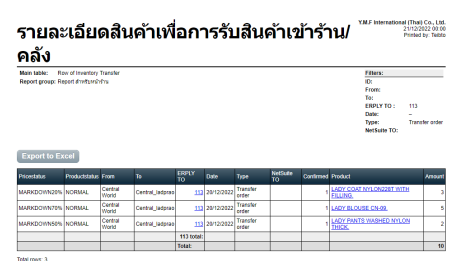
-หรือตรวจได้จาก report รายละเอียดสินค้าเพื่อรับสินค้าเข้าร้าน /คลัง
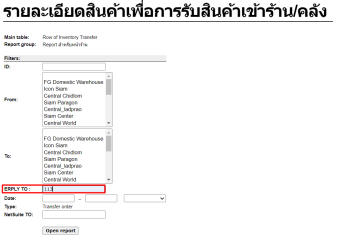
-สามารถใส่ข้อมูลแบบเฉพาะเจาะจงเพื่อ filter ข้อมูล หรือใส่เพียง Order number หรือใส่เพียง NetSuite TO เพื่อตรวจสอบ Inventory transfer order ใบดังกล่าวที่เราต้องตรวจสอบ
จบการทำงานของการรับของระหว่างร้าน

Related Post

การโอนสินค้าจากร้านคืนคลังของโปรแกรม ERPLYการโอนสินค้าจากร้านคืนคลังของโปรแกรม ERPLY

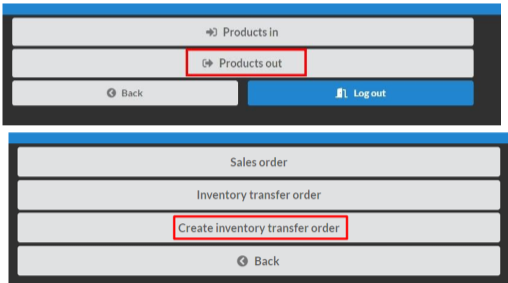
-เลือกสาขาของตัวเอง (ผู้ส่ง) -เลือก Product out (เพื่อจะส่งของออกจากสาขา/คลัง) -เลือก Create inventory transfer order (เพื่อสร้างเอกสารการทำ inventory transfer order) -สามารถ scan สินค้าที่ต้องการส่งออก -หากเสร็จแล้ว สามารถกด Create document -ตรวสอบว่ารายการถูกต้องและ ครบถ้วน -เลือกสาขาปลายทางที่ต้องการส่งไป Enter Destination warehouse name -กด

การรับสินค้าเข้าร้านเพื่อขายของโปรแกรม ERPLYการรับสินค้าเข้าร้านเพื่อขายของโปรแกรม ERPLY

-เลือกสาขาของตัวเอง (ผู้ส่ง) -เลือก Product In (เพื่อที่จะรับของออกจากสาขา/คลัง) -เลือก Inventory transfer order (เพื่อทำการรับเอกสาร inventory transfer order ใบดังกล่าว) -สามารถตรวจสอบ หรือ ค้นหาใบ order นั้นๆที่ Search for inventory transfer orders -สามารถใส่ข้อมูลที่ทราบ เช่น วัน หรือ สาขาที่ส่งมา

การทำคืนสินค้าและการขายสินค้าทดแทนของโปรแกรม ERPLYการทำคืนสินค้าและการขายสินค้าทดแทนของโปรแกรม ERPLY

2. แสกนหรือกรอกเลขที่ใบเสร็จรับเงินของลูกค้า ที่ช่องค้นหา (กรอบสีเขียว) ระบบจะแสดงสินค้าที่ขายในบิลนั้น ให้เลือกสินค้าที่ต้องการคืนที่กล่อง check box (กรอบสีแดง) 3. เลือกจำนวนและเหตุผลที่ทำการคืนสินค้า จากนั้นให้กด Save 4. ระบบจะแสดงสินค้าที่เลือกคืน พร้อมชื่อลูกค้าทำการกด Pay เพื่อทำการชำระ 5. ใส่หมายเลขพนักงานขาย 6. เลือกชำระคืนด้วย Store credit 7. ตรวจสอบยอดชำระแล้วกดเครื่องหมายถูก (หรือ F8) เพื่อยืนยันยอดชำระคืน 8.