YMFTHAI-FAQ โปรแกรม ERPIY POS การทำคืนสินค้าและการขายสินค้าทดแทนของโปรแกรม ERPLY

การทำคืนสินค้าและการขายสินค้าทดแทนของโปรแกรม ERPLY

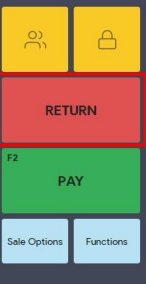
  1. เลือกกดปุ่ม Return ที่หน้าจอหลัก

2. แสกนหรือกรอกเลขที่ใบเสร็จรับเงินของลูกค้า ที่ช่องค้นหา (กรอบสีเขียว) ระบบจะแสดงสินค้าที่ขายในบิลนั้น ให้เลือกสินค้าที่ต้องการคืนที่กล่อง check box (กรอบสีแดง)
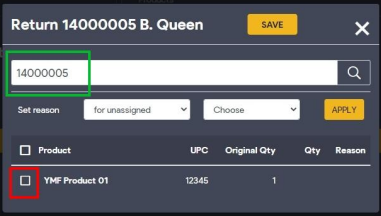
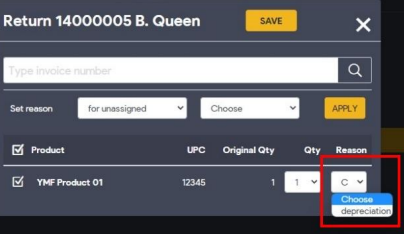
3. เลือกจำนวนและเหตุผลที่ทำการคืนสินค้า จากนั้นให้กด Save
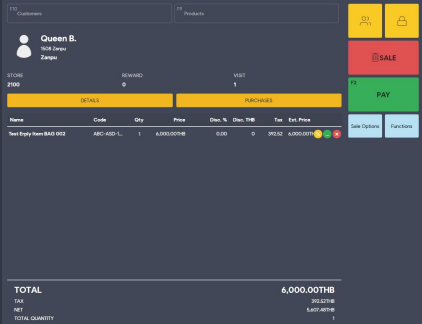
4. ระบบจะแสดงสินค้าที่เลือกคืน พร้อมชื่อลูกค้าทำการกด Pay เพื่อทำการชำระ
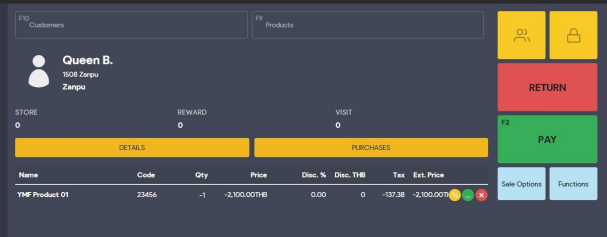
5. ใส่หมายเลขพนักงานขาย
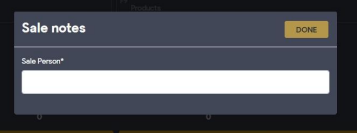
6. เลือกชำระคืนด้วย Store credit
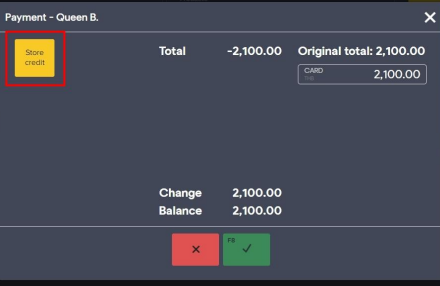
7. ตรวจสอบยอดชำระแล้วกดเครื่องหมายถูก (หรือ F8) เพื่อยืนยันยอดชำระคืน
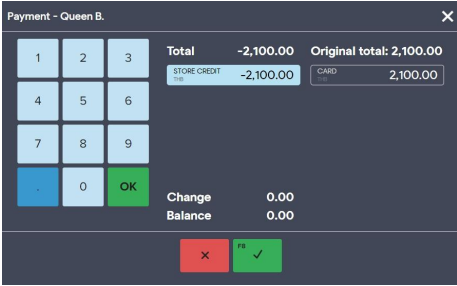
8. กด Print เพื่อออกใบคืนสินค้าให้ลูกค้า โดยเลขที่ใบเสร็จของการชำระคืนจะลงท้ายด้วยตัว K เสมอ
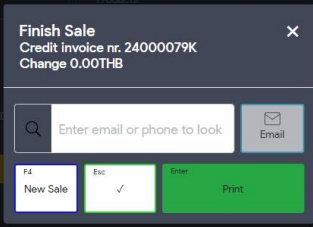
การทำขายสินค้าทดแทน

  1. ทำตามขั้นตอนการซื้อสินค้าปกติ

2. ที่หน้าชำระเงินให้ตรวจสอบยอดที่ได้ชำระคืนมา Store credit (ในกรอบสีแดง) และเลือกชำระเงินด้วยปุ่ม

Store credit
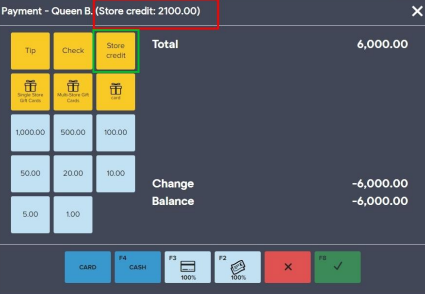
3. กรอกจำนวน Store credit ที่ต้องการชำระถ้ายังมีส่วนต่างของราคาสินค้าให้กดชำระเพิ่มตามรูปแบบการชำระที่ลูกค้าต้องการ
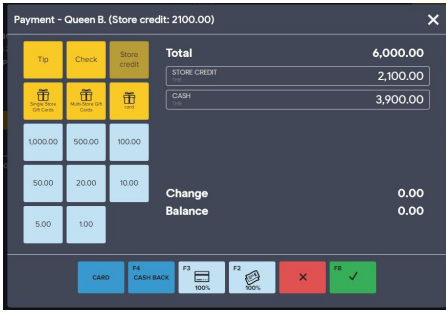
4. กด Print เพื่อออกใบเสร็จให้ลูกค้า
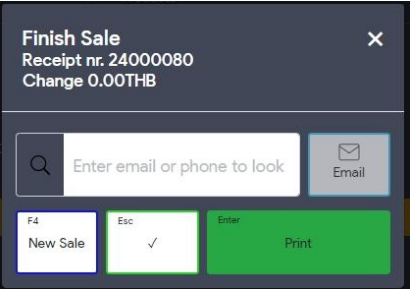
จบการคืนสินค้าและการขายสินค้าทดแทน

Related Post

การนับสต๊อกสินค้าคงคลังของโปรแกรม ERPLYการนับสต๊อกสินค้าคงคลังของโปรแกรม ERPLY

การดำเนินการตรวจนับสต๊อก สามารถใช้งานได้ตลอดเวลา เพื่อตรวจสอบและแก้ไขจํานวน สินค้าคงคลังใน ERPLY กับสินค้าคงคลังจริง หลังการตรวจนับสต็อก จํานวนสินค้าที่แตกต่างกัน สามารถทำการยืนยันการนับ กับระบบเพื่อเพิ่มจํานวนสินค้าในคลังหรือตัดออก 4. เมื่อเรียกเอกสารการใหม่ขึ้นมา จะเห็นรายการการขับทั้งหมดสำหรับแต่ละรายการใน ชั่วคราว และดำเนินการต่อในภายหลัง โดยให้คลิก Save ก่อนปิด 5. เลือกปุ่ม More เพื่อเลือกตัวเลือก ในการดาวน์โหลด หรือปรินต์ 6. กรอกจํานวนสินค้าที่นับได้ตามรายการ ในช่อง count หลังจากทําการ save

การปิดวันของโปรแกรม ERPLYการปิดวันของโปรแกรม ERPLY

– นับจำนวนเงินสดและใส่จำนวนเงินเพื่อตรวจสอบ cash expected -เลือก tenders เพื่อดูยอดชำระเงินผ่านช่องทางอื่นๆ นอกเหนือจากเงินสด -ข้อมูลถูกต้องไม่มี difference สามารถกดปุ่ม done -ข้อมูลถูกต้องและครบถ้วน -กด END THE DAY -ใส่ NOTE และกด CONFIRM -ระบบจะgenerate X-Report มาเพื่อแสดงผลของยอดขายวันนั้นๆ

การรับสินค้าเข้าร้านเพื่อขายของโปรแกรม ERPLYการรับสินค้าเข้าร้านเพื่อขายของโปรแกรม ERPLY

-เลือกสาขาของตัวเอง (ผู้ส่ง) -เลือก Product In (เพื่อที่จะรับของออกจากสาขา/คลัง) -เลือก Inventory transfer order (เพื่อทำการรับเอกสาร inventory transfer order ใบดังกล่าว) -สามารถตรวจสอบ หรือ ค้นหาใบ order นั้นๆที่ Search for inventory transfer orders -สามารถใส่ข้อมูลที่ทราบ เช่น วัน หรือ สาขาที่ส่งมา