ผู้ใช้ Microsoft Excel ได้รายงานปัญหาเกี่ยวกับโปรแกรมที่เกี่ยวข้องกับ Excel ไม่เปิดไฟล์
หากคุณเคยมีประสบการณ์ที่คล้ายคลึงกัน คุณอาจสังเกตเห็นว่าเมื่อคุณพยายามดับเบิลคลิกที่ไฟล์ Excel หรือไอคอนเวิร์กบุ๊ก โปรแกรมจะเปิดขึ้น แต่คุณจะได้หน้าจอว่างเปล่าแทนที่จะเป็นไฟล์ที่ต้องการ
ผู้ใช้บางคนแก้ไขปัญหานี้โดยใช้เส้นทางนี้ “ไฟล์” > “เปิด” > “หนังสือ” แต่มันง่ายกว่ามากที่จะดับเบิลคลิกใช่ไหม
อย่างไรก็ตาม ปัญหาดังที่อธิบายไว้โดยฝ่ายสนับสนุนของ Microsoft เกิดขึ้นเนื่องจาก Excel ได้รับการอัปเดตความปลอดภัยที่ทำให้เกิดการเปลี่ยนแปลงในลักษณะการทำงานของไฟล์บางประเภทเมื่อเปิดใน Excel
การเปลี่ยนแปลงนี้ตามที่อธิบายไว้มาพร้อมกับการอัปเดตความปลอดภัยสามรายการ: KB3115322, KB3115262 และ KB3170008
ไม่เหมือนกับกรณีก่อนหน้านี้ที่คุณพยายามเปิดไฟล์ HTML หรือ XLA ด้วยนามสกุล Excel xls โปรแกรมจะเตือนเกี่ยวกับตัวแบ่งระหว่างไฟล์และเนื้อหา แต่จะเปิดขึ้นโดยไม่มีการป้องกัน Protected View
หลังจากอัปเดตเหล่านี้ โปรแกรมจะไม่เปิดหนังสือ แต่จะแสดงแทน หน้าจอว่างเปล่า
มันไม่ได้เตือนคุณด้วยซ้ำว่ามันไม่ได้เปิดไฟล์
จะทำอย่างไรถ้า Excel ไม่เปิดไฟล์
ไฟล์ Excel ที่ไม่เปิดเคสเป็นเรื่องปกติมากกว่าที่คุณคิด ปัญหาเกิดขึ้นบ่อยขึ้นเนื่องจากไฟล์ที่คุณพยายามเปิดไม่เข้ากันกับคุณลักษณะมุมมองที่ได้รับการป้องกัน
ไม่ต้องกังวล เราได้เตรียมการแก้ไขด่วนบางอย่างที่คุณสามารถใช้เพื่อแก้ปัญหาไฟล์ Excel จะไม่เปิดปัญหา และใช้วิธีง่ายๆ ในการเข้าถึงเวิร์กบุ๊กของคุณโดยดับเบิลคลิก
1. แก้ไขไฟล์ Excel ที่ไม่สามารถเปิดได้โดยยกเลิกการเลือก “ละเว้น DDE”
สาเหตุหนึ่งที่ทำให้โปรแกรม Excel ของคุณไม่เปิดไฟล์อาจเป็นเพราะละเว้นแอปพลิเคชันอื่นๆ ที่ใช้ตัวเลือก Dynamic Data Exchange (DDE)
หน้าที่ของ DDE คือการส่งข้อความไปยังโปรแกรมเมื่อดับเบิลคลิก ซึ่งจะบอกให้เปิดไฟล์หรือหนังสือที่คุณดับเบิลคลิก
1 เปิด Microsoft Excel.
2. ไปที่ “ไฟล์” ที่มุมซ้ายบนของหน้าจอ
3. คลิก ตัวเลือก.
4. เลือกจากเมนู ขึ้น
5. คลิกแท็บ เป็นเรื่องธรรมดา.
6. ยกเลิกการเลือก ละเว้นแอปพลิเคชันอื่นโดยใช้ Dynamic Data Exchange (DDE).
7. คลิก “ตกลง”เพื่อนำไปใช้และบันทึกการเปลี่ยนแปลงของคุณ
8. ตรวจสอบว่าคุณสามารถเปิดไฟล์ Excel ที่ต้องการได้หรือไม่
หมายเหตุ ถ้าคุณเลือกละเว้น Excel จะละเว้นคำแนะนำ DDE ทั้งหมดที่ส่งจากโปรแกรมอื่นถึงตัวเอง ดังนั้นจะไม่เปิดเวิร์กบุ๊กที่คุณดับเบิลคลิก
คุณสามารถแก้ปัญหานี้และเปิดไฟล์รูปแบบอื่นๆ ได้หลายร้อยรูปแบบด้วยแอปพลิเคชันเดียว
โปรแกรมดูไฟล์พลัส เป็นโปรแกรมดูไฟล์สากลสำหรับ Windows ที่สามารถเปิดและแสดงไฟล์ได้มากกว่า 300 ประเภท พร้อมรองรับไฟล์ Word, PowerPoint, Excel, Visio และ Project
จากนั้น หากคุณต้องการแก้ปัญหานี้ด้วยซอฟต์แวร์ดูไฟล์ Windows ที่มีประโยชน์ ให้ลอง File Viewer 4 Plus ถูกต้อง ตอนนี้
คุณสามารถดาวน์โหลดได้ฟรีจากเว็บไซต์อย่างเป็นทางการหรือซื้อในราคาที่เหมาะสม
2. รีเซ็ตการเชื่อมโยงไฟล์เพื่อแก้ไขไฟล์ Excel ไม่เปิดขึ้น
- คลิกขวาที่ “เริ่มต้น’
- เลือก แผงควบคุม.
- คลิก “โปรแกรม”, แล้วกด “โปรแกรมเริ่มต้น”.
- ภายใต้ โปรแกรมเริ่มต้น ให้คลิกที่ตั้งค่าโปรแกรมเริ่มต้น”. กระบวนการค้นหาโปรแกรมเริ่มต้นจะเริ่มขึ้น
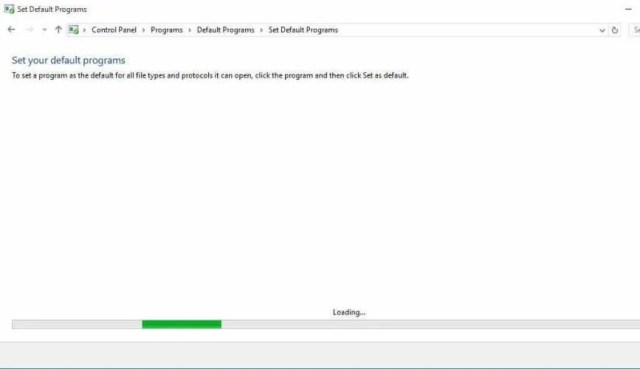
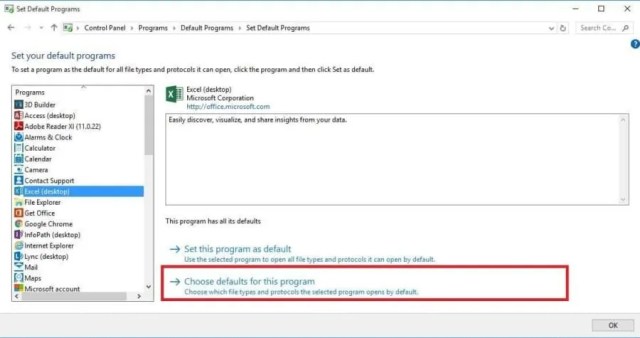
- จากรายการโปรแกรมเริ่มต้น ให้เลือก Excel.
- ตอนนี้กด “เลือกค่าเริ่มต้นสำหรับโปรแกรมนี้”.
- หน้าจอ Set Program Associations จะเปิดขึ้น คลิก เลือกทั้งหมด.
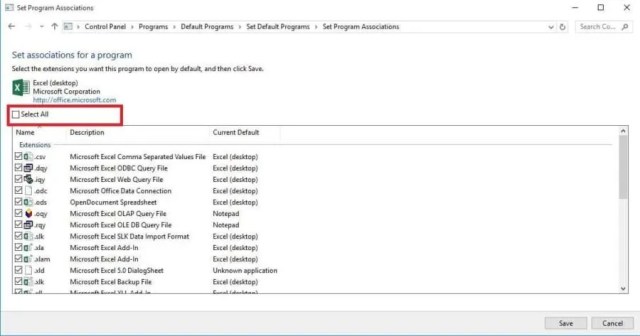
- คลิก “รักษา” เพื่อเริ่มกระบวนการบันทึก และ “ตกลง”
คุณจะต้องรีเซ็ตการเชื่อมโยงไฟล์ Excel เป็นการตั้งค่าเริ่มต้น และนี่คือขั้นตอนที่ต้องปฏิบัติตาม
3. แก้ไขไฟล์ Excel ที่ไม่สามารถเปิดได้โดยแก้ไขโปรแกรม
- คลิกขวาที่ “เริ่มต้น“และเลือก”แผงควบคุม’
- คลิก “โปรแกรม” และเลือก “ลบโปรแกรม”.
- ตอนนี้คลิก Microsoft Office และเลือก “เปลี่ยน”.
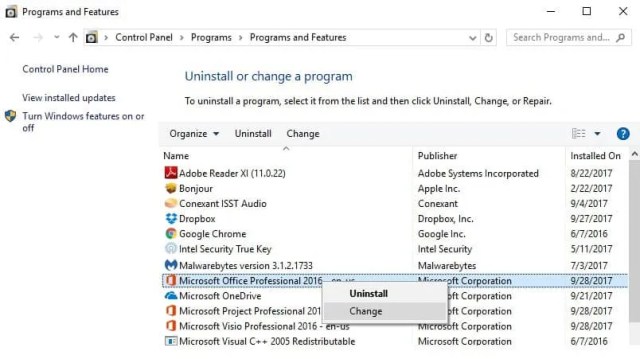
- สุดท้ายกด “การกู้คืนออนไลน์”, จากนั้นเลือก “สถาปนาขึ้นใหม่’
บางครั้งวิธีแก้ไขอื่นเพียงอย่างเดียวคือการซ่อมแซมโปรแกรม Microsoft Office ของคุณ นี่คือวิธีการทำ
หลังจากที่คุณทำข้างต้นแล้ว ให้รีสตาร์ทคอมพิวเตอร์
4. ปิดการใช้งาน Add-in เพื่อแก้ไขข้อผิดพลาดที่ไม่สามารถเปิดไฟล์ Excel ได้
มี Add-in สองประเภทที่ป้องกันไม่ให้ Excel เปิดไฟล์ มัน:
- โปรแกรมเสริม Excel
- COM add-in
คุณต้องปิดใช้งานส่วนเสริมเหล่านี้ทีละส่วน หากคุณต้องการทดสอบ ปิดใช้งาน และแยกปัญหาออก โดยมีวิธีดำเนินการดังนี้:
- เปิดโปรแกรม Excel
- หากเปิดเวิร์กบุ๊กใหม่ ให้ไปที่ เนื้อไม่มีมัน.
- คลิก “พารามิเตอร์“และเลือก”ส่วนเสริม»บนแผงด้านซ้าย
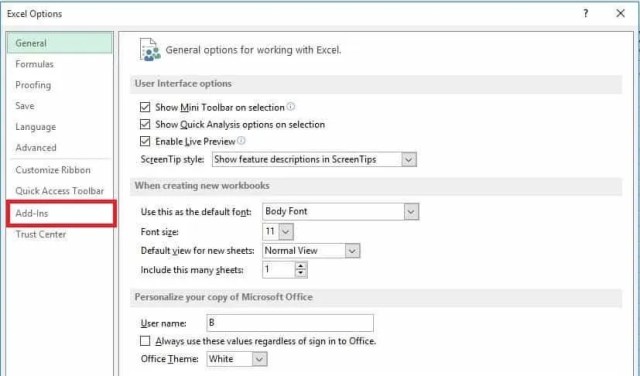
- หา “Управление» ที่ด้านล่างของหน้าจอที่เปิดอยู่
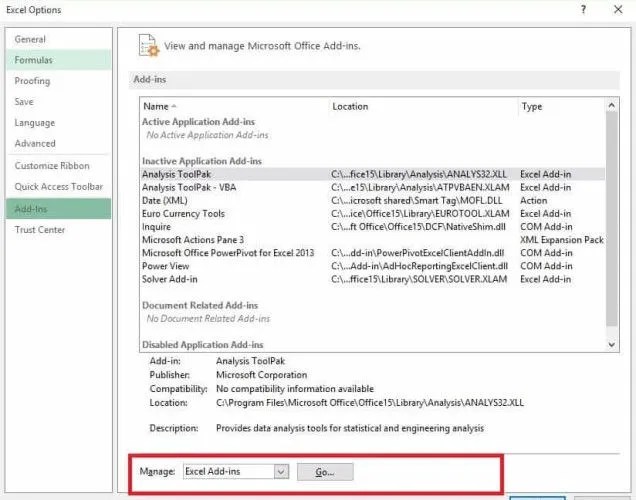
- จากดรอปดาวน์เลือก COM add-ins และคลิกไป
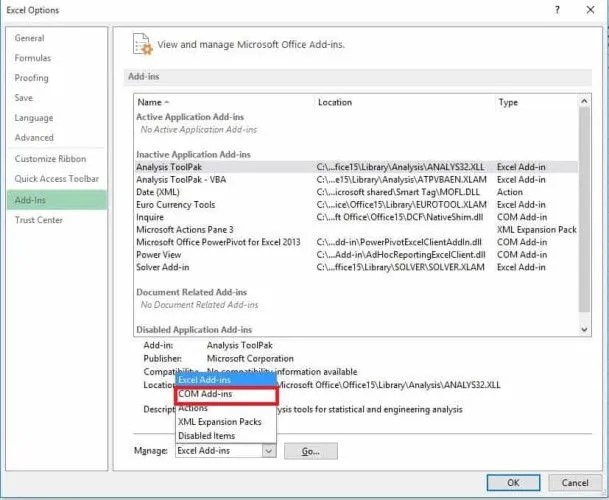
- ในหน้าต่างที่เปิดอยู่ ให้ลบส่วนเสริมในรายการแล้วคลิกตกลง
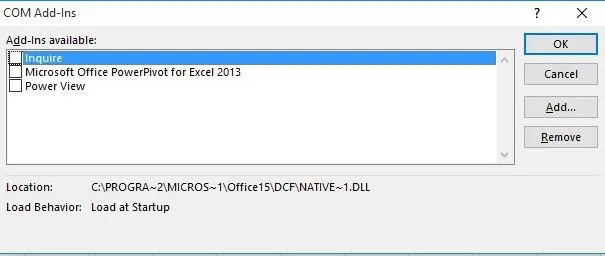
หลังจากทำตามขั้นตอนเหล่านี้ทั้งหมดแล้ว ให้เริ่มโปรแกรม Excel ใหม่โดยดับเบิลคลิกที่ไฟล์หรือไอคอนของเวิร์กบุ๊กที่คุณต้องการเปิด
บันทึก. หากปัญหายังคงอยู่ ให้ทำซ้ำเจ็ดขั้นตอนแรก จากนั้นเลือกโปรแกรมเสริมการทำความสะอาดอื่นแล้วลองใช้ทันที
หากเปิดขึ้นมา คุณจะรู้ว่าโปรแกรมเสริมที่คุณเลือกล่าสุดเป็นสาเหตุของปัญหา จากนั้นคุณสามารถค้นหาโปรแกรมเสริมหรือเวอร์ชันที่ใหม่กว่าได้จากเว็บไซต์ของผู้ผลิต หรือปิดใช้งานหากไม่มี
5. ปิดการเร่งกราฟิกด้วยฮาร์ดแวร์ถ้า Excel จะไม่เปิดไฟล์
- เปิด Excel แล้วไปที่ ไฟล์.
- ตอนนี้กด “ตัวเลือก’ และเลือก ‘ขั้นสูง’
- ค้นหาแท็บ “หน้าจอ”. จากนั้นค้นหาและทำเครื่องหมายที่ช่อง “ปิดใช้งานการเร่งกราฟิกด้วยฮาร์ดแวร์”
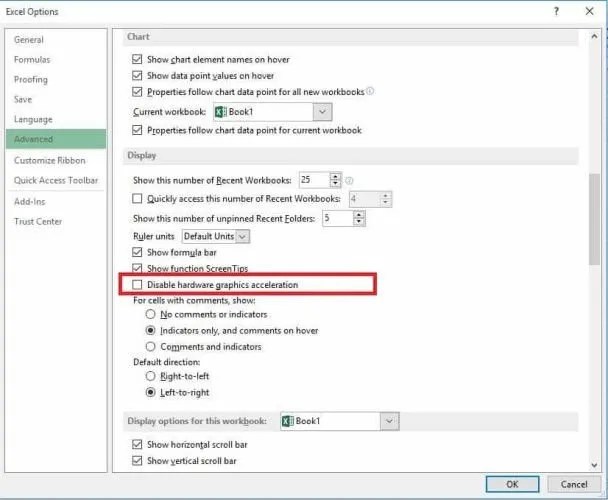
- คลิก OKและทุกอย่างควรพร้อม