1. กู้คืนไฟล์ที่ถูกลบจากถังรีไซเคิล
ถังรีไซเคิลเป็นหนึ่งในเครื่องมือในระบบปฏิบัติการ Windows ส่วนใหญ่จะใช้เพื่อจัดเก็บเอกสารที่ผู้ใช้ลบชั่วคราว ไฟล์ที่เก็บไว้ในถังรีไซเคิลสามารถกู้คืนได้ การใช้และจัดการถังรีไซเคิลให้ดีและการสร้างถังรีไซเคิลที่เต็มไปด้วยฟังก์ชั่นเฉพาะบุคคลสามารถทำให้การบำรุงรักษาเอกสารประจำวันของเราสะดวกยิ่งขึ้น
เราเชื่อว่าเมื่อคุณลบไฟล์โดยไม่ได้ตั้งใจ การกู้คืนไฟล์ที่ถูกลบจากถังรีไซเคิลอาจเป็นสิ่งแรกที่คุณนึกถึง เป็นวิธีที่ง่ายที่สุดในการกู้คืนไฟล์ที่ถูกลบใน Windows 10
ขั้นตอนที่ 1. ดับเบิลคลิกที่ไอคอน “ถังรีไซเคิล” บนเดสก์ท็อปของคุณ หรือคลิกขวาที่ไอคอน จากนั้นกดปุ่ม “เปิด”
ขั้นตอนที่ 2 จากนั้นเลือกไฟล์ที่ถูกลบที่คุณต้องการแล้วคลิกปุ่ม “กู้คืน” ไฟล์ที่ถูกลบทั้งหมดจะถูกกู้คืนไปยังโฟลเดอร์เดิมบนคอมพิวเตอร์ Windows ของคุณ
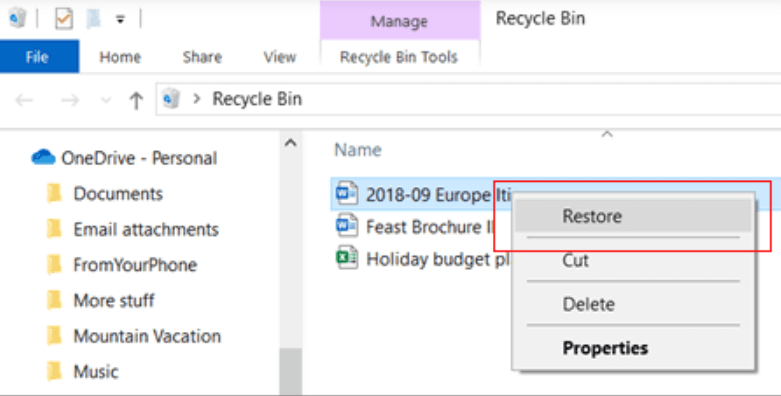
ขั้นตอนที่ 3 ในที่สุด คุณสามารถค้นหาไฟล์ที่ถูกลบในโฟลเดอร์ดั้งเดิม
2. ใช้ Windows Backup เพื่อกู้คืนไฟล์ที่ถูกลบ
ในการทำงานประจำวันของเรา การสำรองข้อมูลระบบเป็นสิ่งสำคัญมากในการป้องกันการกู้คืนอย่างมีประสิทธิภาพในกรณีที่ระบบขัดข้อง แม้ว่าข้อมูลเรียลไทม์บางส่วนจะสูญหายไป แต่ก็สามารถลดความเสี่ยงและปรับปรุงประสิทธิภาพได้ ในขณะเดียวกัน การสำรองข้อมูลอัตโนมัติของไฟล์ยังเร็วกว่าสำหรับคุณในการกู้คืนไฟล์ที่ถูกลบโดยไม่ตั้งใจ
อย่างไรก็ตาม ก่อนที่คุณจะใช้วิธีนี้เพื่อลบไฟล์ คุณต้องตรวจสอบให้แน่ใจว่าคุณได้เลือกไดรฟ์ภายนอกหรือตำแหน่งเครือข่ายสำหรับการสำรองข้อมูลของคุณ
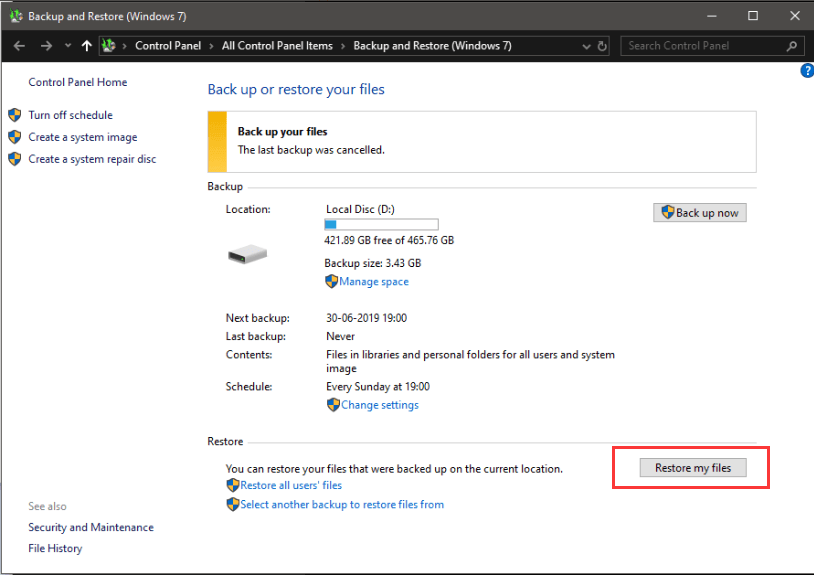
ขั้นตอนที่ 1. ก่อนอื่นคุณต้องคลิกเลือก “เริ่ม” > “การตั้งค่า” > “อัปเดตและความปลอดภัย” > “สำรองข้อมูล” > “สำรองข้อมูลและคืนค่า” จากนั้นคลิกปุ่ม “กู้คืนไฟล์ของฉัน” เพื่อค้นหาไฟล์ที่ถูกลบ
ขั้นตอนที่ 2 คลิก “เรียกดูไฟล์” หรือ “เรียกดูโฟลเดอร์” เพื่อเลือกข้อมูลสำรองที่สร้างไว้ก่อนหน้านี้
ขั้นตอนที่ 3 กำหนดเส้นทางเพื่อบันทึกไฟล์ของคุณ
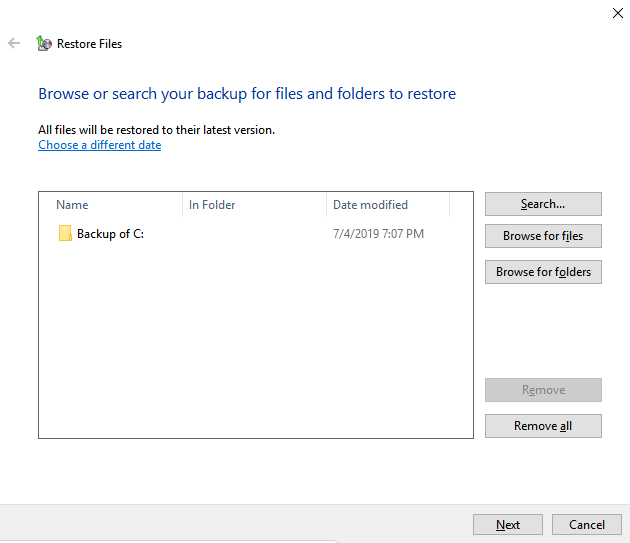
ขั้นตอนที่ 4 จากนั้นกดปุ่ม “ถัดไป” เพื่อรอให้กระบวนการกู้คืนเสร็จสมบูรณ์
3. กู้คืนไฟล์ที่ถูกลบด้วยซอฟต์แวร์กู้คืน
ซอฟต์แวร์กู้คืนไฟล์มักถูกใช้โดยทุกคน มันสามารถกู้คืนไฟล์ที่คุณลบโดยไม่ตั้งใจ เป็นแอปพลิเคชันที่จำเป็นสำหรับพนักงานออฟฟิศ การเลือกซอฟต์แวร์กู้คืนข้อมูลที่ดีที่สุดเป็นสิ่งสำคัญหากคุณต้องการให้การกู้คืนไฟล์ที่ถูกลบของคุณประสบความสำเร็จ
มีซอฟต์แวร์กู้คืนข้อมูลมากมายบน อินเตอร์เนต คุณสามารถค้นหาจาก Google เพื่อเลือกหนึ่งที่เหมาะสม ในที่นี้ เราจะนำ EaseUS เป็นตัวอย่างเพื่อแสดงวิธีกู้คืนไฟล์ที่ถูกลบด้วยซอฟต์แวร์กู้คืนไฟล์
ขั้นตอนที่ 1 ไปที่หน้าแรกแล้วดาวน์โหลดซอฟต์แวร์
ขั้นตอนที่ 2 เปิดซอฟต์แวร์ EaseUS และเลือกตำแหน่งไฟล์ที่แน่นอน จากนั้นคลิกปุ่ม “สแกน” เพื่อดำเนินการต่อ
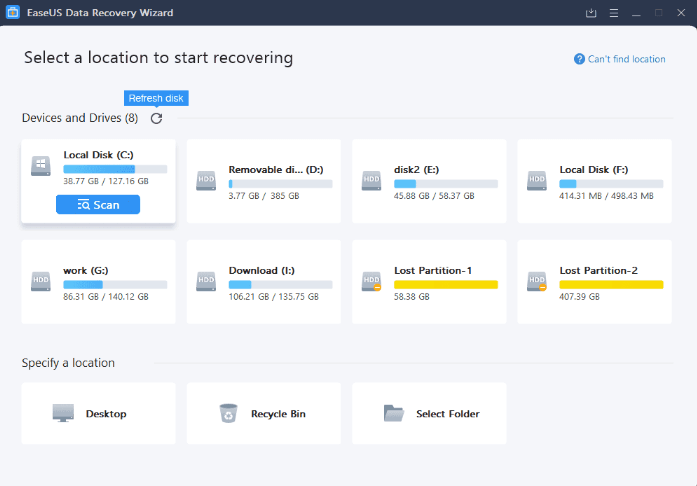
ขั้นตอนที่ 3 รอให้การสแกนเสร็จสิ้น หลังจากกระบวนการ คุณสามารถดูตัวอย่างไฟล์ที่พบและเลือกสิ่งที่คุณต้องการ ไม่มีการจำกัดจำนวน
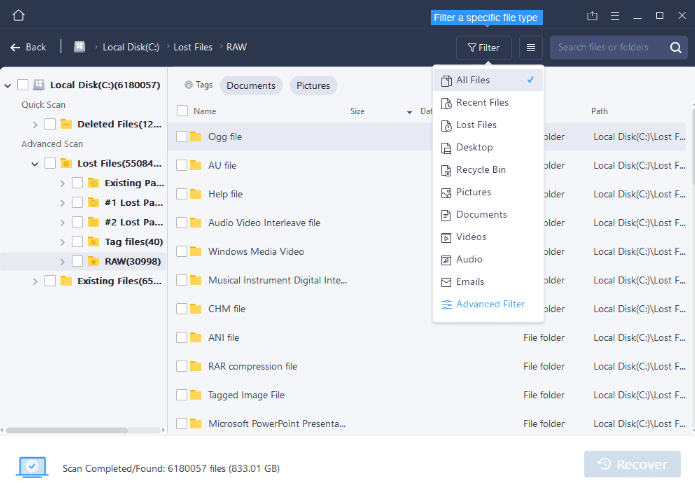
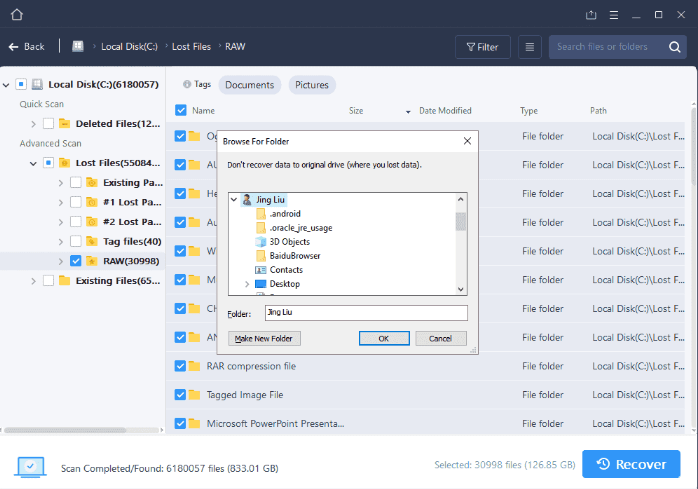
ขั้นตอนที่ 4 เมื่อคุณเลือกเสร็จแล้ว ให้คลิกปุ่ม “กู้คืน” เพื่อบันทึกไฟล์ที่กู้คืนไปยังตำแหน่งอื่นแทนที่จะเป็นไฟล์เดิม จากนั้นคลิก “ตกลง” เพื่อสิ้นสุดการกู้คืน
4. ใช้คุณสมบัติ “กู้คืนเวอร์ชันก่อนหน้า”
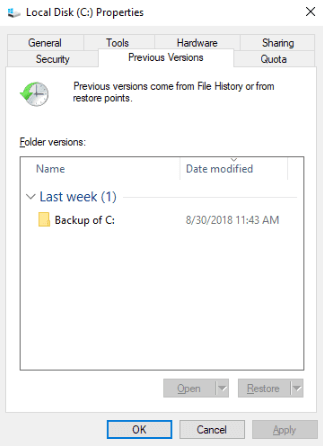
หากคุณไม่พบไฟล์ในคอมพิวเตอร์ของคุณ หรือแก้ไขหรือลบไฟล์โดยไม่ได้ตั้งใจ คุณสามารถกู้คืนไฟล์ได้จากคุณสมบัติ “กู้คืนเวอร์ชันก่อนหน้า” เวอร์ชันก่อนหน้าคือสำเนาของไฟล์และโฟลเดอร์ที่ Windows บันทึกโดยอัตโนมัติโดยเป็นส่วนหนึ่งของจุดคืนค่า
ด้วยคุณสมบัติ “กู้คืนเวอร์ชันก่อนหน้า” คุณสามารถกู้คืนไฟล์และโฟลเดอร์ที่คุณแก้ไขหรือลบโดยไม่ได้ตั้งใจ หรือที่เสียหายได้ คุณสามารถเปิด บันทึกไปยังตำแหน่งอื่น หรือกู้คืนเวอร์ชันก่อนหน้าได้ ทั้งนี้ขึ้นอยู่กับประเภทของไฟล์หรือโฟลเดอร์
ขั้นตอนที่ 1. เลือกปุ่ม “เริ่ม” > “คอมพิวเตอร์”
ขั้นตอนที่ 2 ไปที่โฟลเดอร์ที่ใช้เก็บไฟล์หรือโฟลเดอร์ คลิกขวา จากนั้นเลือกปุ่ม “กู้คืนเวอร์ชันก่อนหน้า”
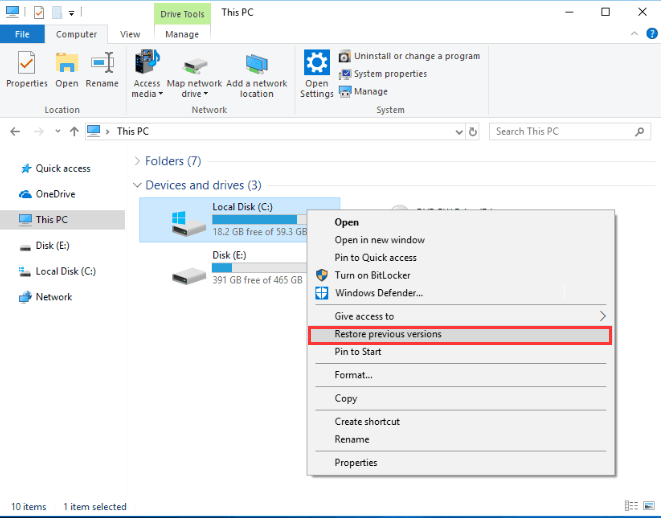
ขั้นตอนที่ 3 จากนั้น คุณจะเห็นรายการไฟล์หรือโฟลเดอร์เวอร์ชันก่อนหน้าที่มีอยู่ ดับเบิลคลิกโฟลเดอร์ที่มีไฟล์หรือโฟลเดอร์เวอร์ชันก่อนหน้าที่คุณต้องการกู้คืน เลือกตำแหน่งที่คุณต้องการบันทึกไฟล์ จากนั้นคลิกปุ่ม “ตกลง”
5. กู้คืนไฟล์ที่ถูกลบจาก Windows 10 ด้วยตัวเลือก “File History”
“ประวัติไฟล์” จะสำรองข้อมูลเวอร์ชันของไฟล์อย่างสม่ำเสมอในโฟลเดอร์ “เอกสาร” “เพลง” “รูปภาพ” “วิดีโอ” และ “เดสก์ท็อป” รวมถึงไฟล์ OneDrive ที่พร้อมใช้งานแบบออฟไลน์บนพีซีของคุณ หากไฟล์สูญหาย เสียหาย หรือถูกลบ คุณสามารถกู้คืนได้โดยใช้ตัวเลือกนี้ คุณยังสามารถเรียกดูและกู้คืนไฟล์เวอร์ชันต่างๆ ได้
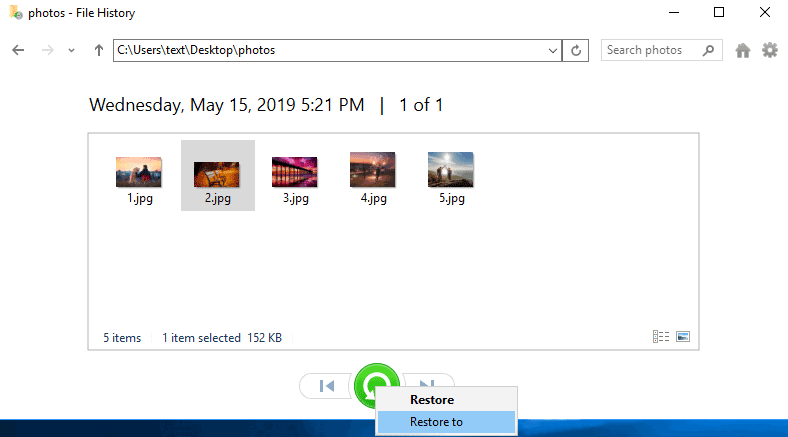
ขั้นตอนที่ 1. ไปที่ “แผงควบคุม” > “ประวัติไฟล์”
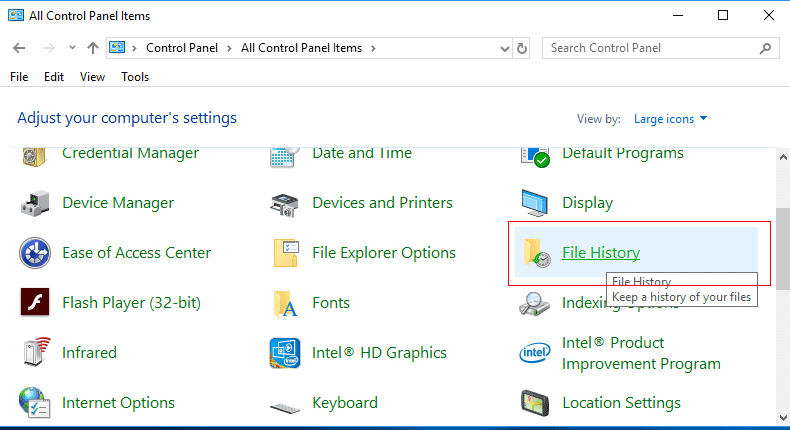
ขั้นตอนที่ 2 จากนั้นจะแสดงหน้าต่างใหม่ คลิกที่ “กู้คืนไฟล์ส่วนบุคคล”
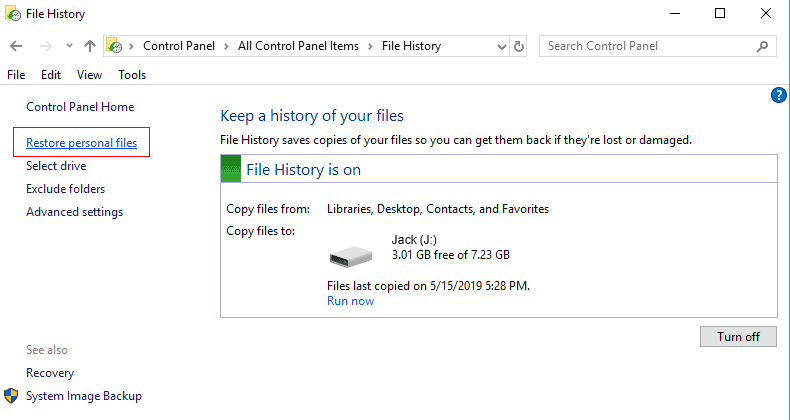
ขั้นตอนที่ 3 ในโฟลเดอร์ “ประวัติไฟล์” คุณสามารถดูไฟล์ตามเวลาสำรองได้ เลือกไฟล์ที่คุณลบโดยไม่ได้ตั้งใจ จากนั้นคลิกขวาที่ปุ่มสีเขียวแล้วเลือก “บันทึกเป็น” เพื่อกู้คืนไฟล์ที่ถูกลบใน Windows 10