YMFTHAI-FAQ Microsoft 365 (Office) วิธีการ กู้ไฟล์ Excel ที่เสียหาย
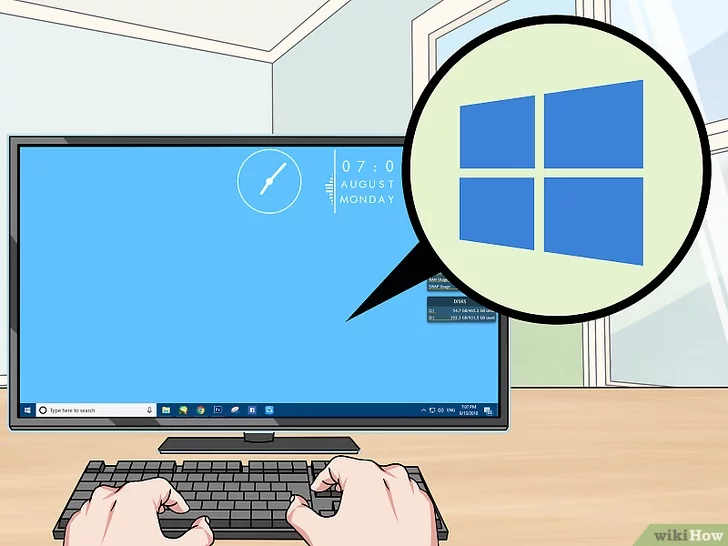
วิธีการ กู้ไฟล์ Excel ที่เสียหาย

วิธีการ กู้ไฟล์ Excel ที่เสียหาย

1. เช็คก่อนว่าใช้เครื่อง Windows. คุณจะ repair หรือซ่อมแซมไฟล์ Excel ได้ก็ต่อเมื่อใช้ Excel เวอร์ชั่น Windows เท่านั้น

  • ถ้าใช้ Mac ให้ลองใช้วิธีการอื่นๆ ในบทความนี้แทน
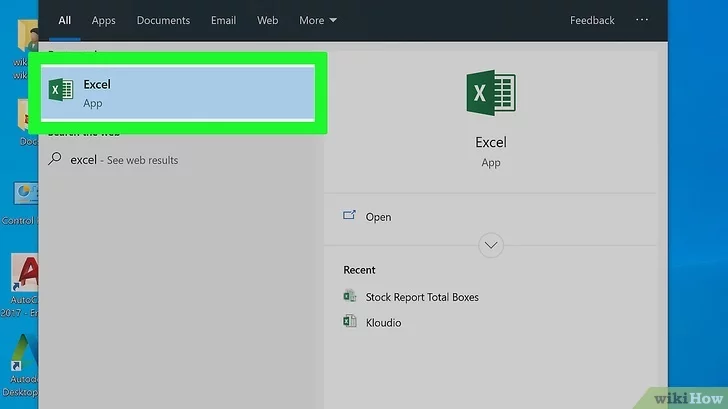
2.เปิด Excel. ไอคอนของแอพจะเป็นตัว “X” สีขาวบนสี่เหลี่ยมสีเขียว
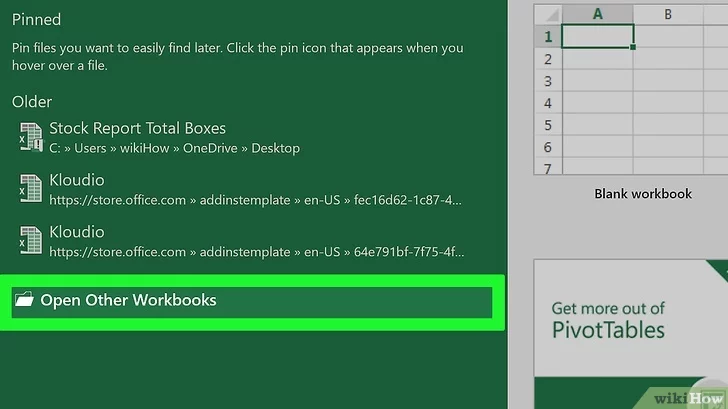
3.คลิก Open Other Workbooks. ที่เป็นตัวเลือกข้างไอคอนรูปโฟลเดอร์ มุมซ้ายล่างของหน้าต่าง
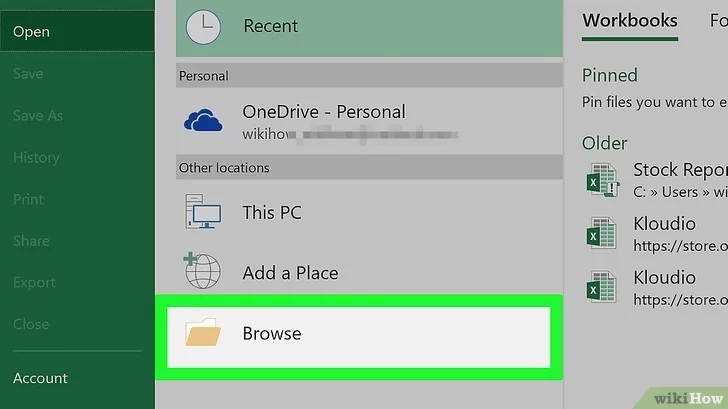
4. คลิก Browse. ที่เป็นไอคอนโฟลเดอร์กลางหน้า เพื่อเปิดหน้าต่าง File Explorer
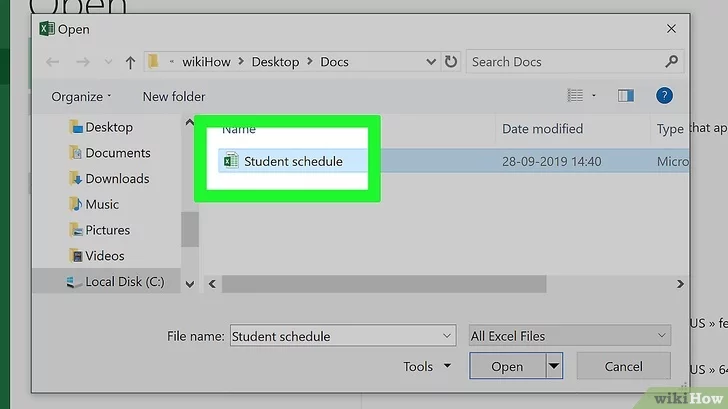
5.เลือกไฟล์ Excel. ไปยังโฟลเดอร์ที่เซฟไฟล์ Excel ที่เสียหายไว้ แล้วคลิกเลือกไฟล์ Excel
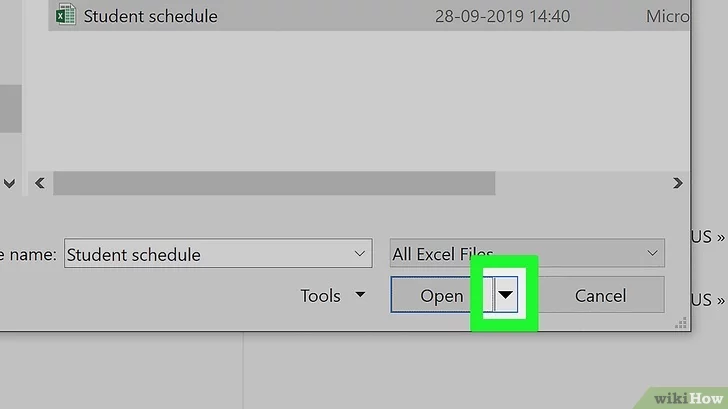
6. คลิกไอคอน “Menu” . ที่เป็นลูกศรชี้ลง ทางขวาของปุ่ม Open แล้วเมนูจะขยายลงมา
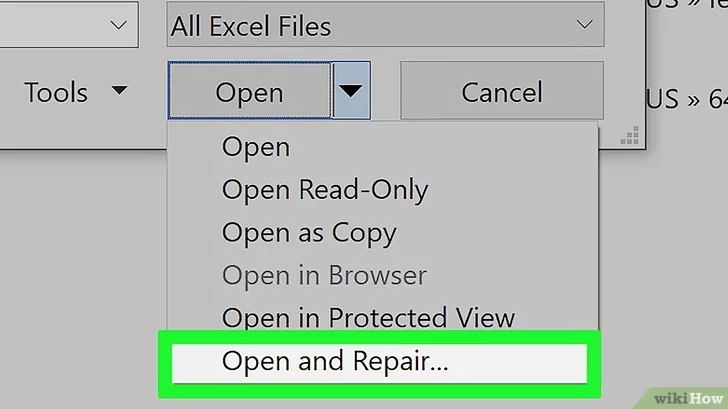
7.คลิก Open and Repair…. ที่เป็นตัวเลือกท้ายเมนูที่ขยายลงมา

  • ถ้า Open and Repair… จาง เลือกไม่ได้ ให้เช็คว่าเลือกไฟล์ Excel นั้นแล้ว และลองใหม่อีกครั้ง แต่ถ้ายังเลือกตัวเลือกที่ว่าไม่ได้อีก แสดงว่าคุณซ่อมแซมไฟล์นั้นไม่ได้
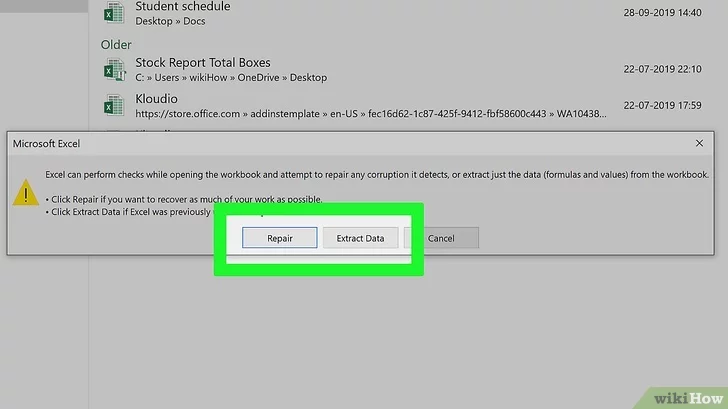
8.คลิก Repair ตอนที่ขึ้น. จะอยู่ในหน้าต่าง pop-up หลังจากนั้น Windows จะเริ่มซ่อมแซมไฟล์[1]

  • ถ้าไม่เจอตัวเลือกนี้ ให้คลิก Extract Data แทน แล้วคลิก Convert to Values หรือ Recover Formulas เพื่อกู้ข้อมูลที่ยังหลงเหลือ พอกู้คืนได้
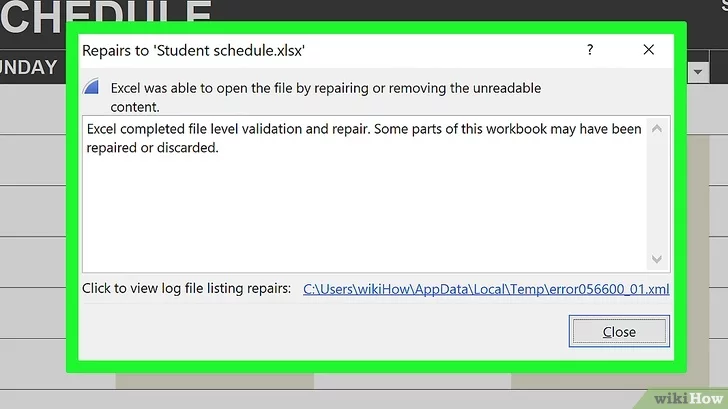
9.รอจนไฟล์เปิดขึ้นมา. อาจต้องรอ 2 – 3 นาที ถ้าไฟล์ Excel ใหญ่เป็นพิเศษ

  • ถ้าไฟล์ไม่ยอมเปิดขึ้นมา ให้กลับไปทำตามขั้นตอนใหม่ แล้วคลิก Extract Data แทน Repair ตอนที่ขึ้น
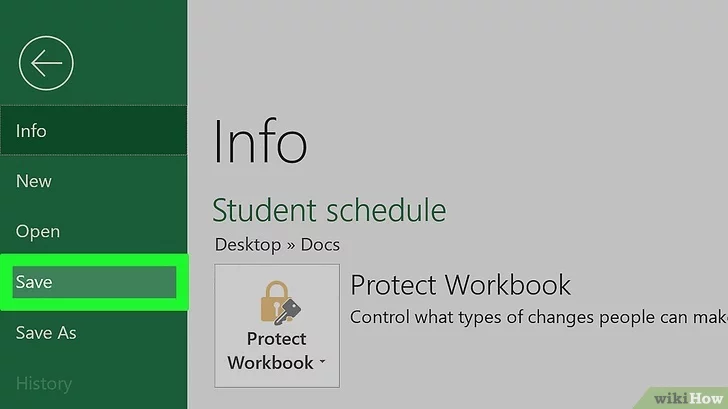
10.เซฟไฟล์. พอไฟล์ที่ซ่อมแล้วเปิดขึ้นมา ให้กด Ctrl+S ดับเบิลคลิก This PC เลือกตำแหน่งเซฟไฟล์ ตั้งชื่อไฟล์ แล้วคลิก Save

  • ต้องตั้งชื่อไฟล์ให้ต่างจากเดิมหลังซ่อมแซมไฟล์ Excel แล้ว

Related Post

ไฟล์ Excel/Word/PowerPoint เสียหายเมื่อเปิดไฟล์ที่มีโครงการ VBA หรือหลังจากเปิดใช้งานแมโครในไฟล์ที่เปิดอยู่ไฟล์ Excel/Word/PowerPoint เสียหายเมื่อเปิดไฟล์ที่มีโครงการ VBA หรือหลังจากเปิดใช้งานแมโครในไฟล์ที่เปิดอยู่

ปัญหา ลูกค้าชาวญี่ปุ่น/เกาหลี/จีนอาจพบปัญหาความเสียหายของโครงการ VBA เมื่อเปิดไฟล์ที่มีโครงการ VBA หรือเมื่อเปิดใช้งานแมโครเมื่อเปิดไฟล์ ข้อผิดพลาดอาจปรากฏขึ้นโดยระบุว่าโครงการ VBA จะถูกลบออกหากคุณเลือกใช่หรือตกลง เลือกปิดหรือไม่ใช่ในข้อความแสดงข้อผิดพลาดและสร้างไฟล์สำรองข้อมูลเพื่อหลีกเลี่ยงการสูญเสียโครงการ VBA   ตัวอย่างข้อความแสดงข้อผิดพลาด: “เราพบปัญหากับเนื้อหาบางส่วนใน ‘filename.xlsm’ คุณต้องการให้เราพยายามกู้คืนให้ได้มากที่สุดหรือไม่ ถ้าคุณเชื่อถือแหล่งที่มาของสมุดงานนี้ ให้คลิก ใช่ ปัญหานี้อาจเกิดขึ้นหากโครงการ VBA ของคุณมีการอ้างอิงไปยังส่วนประกอบที่อยู่ในเส้นทางของไฟล์ หรือมีชื่อไฟล์ที่ประกอบด้วยอักขระ DBCS (ชุดอักขระไบต์คู่)   “เราพบปัญหากับเนื้อหาบางส่วนใน ‘filename.xlsm’ คุณต้องการให้เราพยายามกู้คืนให้ได้มากที่สุดหรือไม่ ถ้าคุณเชื่อถือแหล่งที่มาของสมุดงานนี้ ให้คลิก ใช่  สถานะ: แก้ไขแล้ว

วิธีแก้ไขอีเมลที่ส่งใน Outlookวิธีแก้ไขอีเมลที่ส่งใน Outlook

1. เปิด รายการที่ถูกส่ง โฟลเดอร์และดับเบิลคลิกเพื่อเปิดอีเมลที่ส่งระบุที่คุณจะแก้ไข 2. ตอนนี้อีเมลที่ส่งกำลังเปิดขึ้นในหน้าต่างข้อความ กรุณาคลิก ระบุความประสงค์หรือขอข้อมูลเพิ่มเติม > สถานะ > เรียกคืนข้อความนี้. ดูภาพหน้าจอ: 3. ในกล่องโต้ตอบเรียกคืนข้อความนี้ที่โผล่ขึ้นมาโปรดเลือก ลบสำเนาที่ยังไม่ได้อ่านและแทนที่ด้วยข้อความใหม่ ตัวเลือกและคลิกที่ OK ปุ่มหมายเหตุ: เป็นทางเลือกในการตรวจสอบไฟล์ บอกฉันว่าการเรียกคืนสำเร็จหรือล้มเหลวสำหรับผู้รับแต่ละคน ตัวเลือก 4. ตอนนี้ข้อความที่ส่งสามารถแก้ไขได้แล้ว โปรดแก้ไขตามที่คุณต้องการจากนั้นคลิกที่ไฟล์ ส่ง ปุ่ม หมายเหตุ: เรียกคืนข้อความนี้ คุณลักษณะสามารถเรียกคืนอีเมลได้เฉพาะในกรณีที่ผู้รับยังไม่ได้อ่านอีเมลที่ส่งนี้

รวม คีย์ลัด ใน Microsoft Office ทั้ง Word,Excel,PowerPointรวม คีย์ลัด ใน Microsoft Office ทั้ง Word,Excel,PowerPoint

Share:   การใช้งานโปรแกรม Microsoft Office นอกจากการใช้งานคำสั่งอื่นๆ แล้ว ไม่ว่าจะ Word , Excel , PowerPoint ยังมีวิธีการที่ง่ายกว่านั้นด้วย คีย์ลัด ต่างๆ ที่มีอยู่ในโปรแกรม Microsoft Office เหล่านี้ ในวันนี้ทางทีมงาน จะมาแนะนำ คีย์ลลัด ในการใช้งาน Office โดยที่เราไม่ต้องคลิ๊กปุ่มใดๆ เลย เพื่อช่วยให้เราสะดวกยิ่งขึ้น รวดเร็วยิ่งขึ้น CTRL + A = Select All / เลือกทั้งหมดCTRL