YMFTHAI-FAQ Google,Microsoft 365 (Office) วิธีการนำเสนอ PowerPoint และ Google meet พร้อมกัน 2 หน้าจอ

วิธีการนำเสนอ PowerPoint และ Google meet พร้อมกัน 2 หน้าจอ

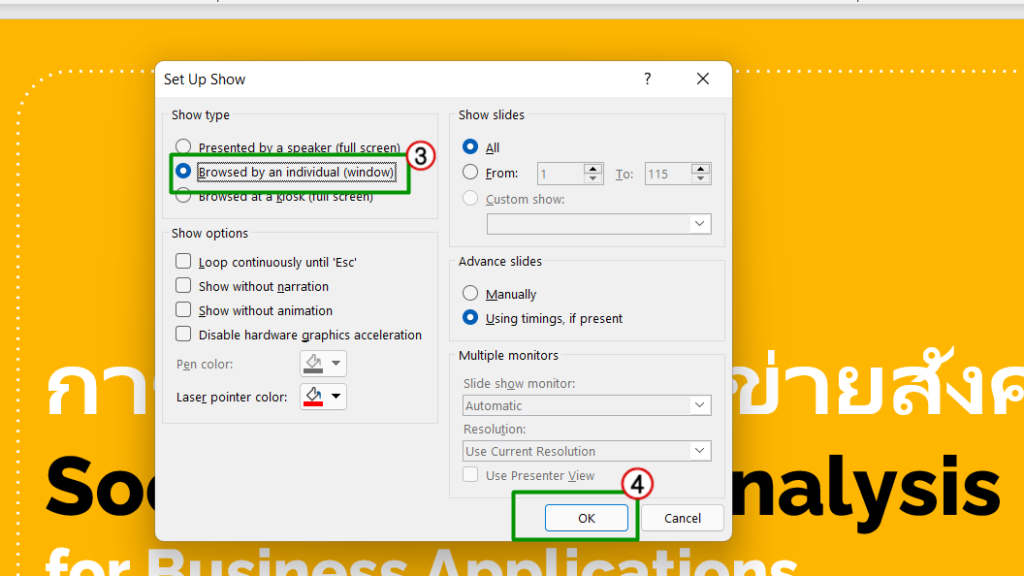
1. เข้าไปที่โปรแกรม Microsoft PowerPoint แถบเมนูด้านบนให้เลือก Slide show >> Set up Slide show (ภาษาไทย: การนำเสนอ >> ตั้งค่าการนำเสนอ)

setting slide show

3. กดปุ่มนำเสนอ Microsoft PowerPoint ที่ต้องการ(การนำเสนอจะไม่เต็มจอเหมือนเดิม มีลักษณะเป็นหน้าต่าง สังเกตได้จากมุมขวาบน จะมีแถบที่เราสามารถคลิก ลด ย่อขยาย และปิด ได้)

window powerpoint

4. แบ่งหน้าจอคอมพิวเตอร์โดยการนำเคอร์เซอร์(ลูกศร) ของเม้าส์ชี้ไปที่แถบเมนูด้านบน กดคลิกซ้ายค้างไว้ แล้วลากหน้าต่างไปที่มุมบนซ้ายของหน้าจอ แล้วระบบจะแบ่งหน้าจอให้อัตโนมัติ

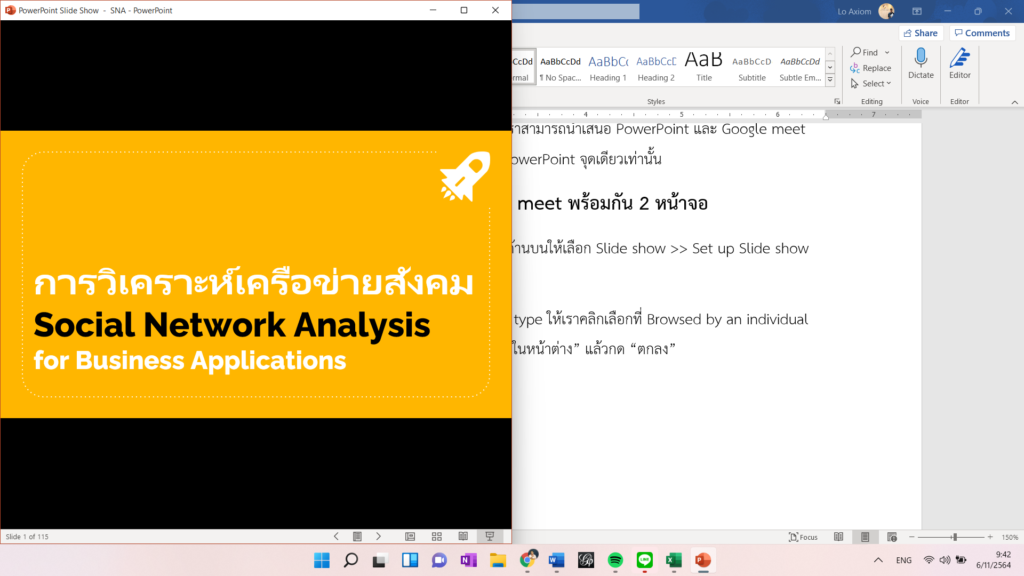
slide powerpoint

5. ไปที่เว็บบราวเซอร์เปิดและเข้าสู่ Google meet จากนั้นกดแชร์หน้าต่าง เลือก Microsoft PowerPoint เท่านี้ระบบก็จะแบ่งหน้าจอให้อัตโนมัติ แต่หาก Google meet ยังไม่แบ่งหน้าจอให้ทำเช่นเดียวกับข้อที่ 4 แต่ลากหน้าต่าง Google meet ไปด้านบนขวาแทน

google meet 2
google meet 003

6. จากข้อ 1-5 ก็จะทำให้เราสามารถนำเสนอ PowerPoint และ Google meet พร้อมกัน 2 หน้าจอได้ หลังจากนี้เราก็เพียงเลื่อนสไลด์และนำเสนอไปตามปกติที่เราเคยทำ พร้อมกับสามารถมองเห็นหน้าตาและความคิดเห็นของผู้เข้าร่วมประชุมไดด้วยgoogle meet and microsoft powerpoint

Related Post

คู่มือการใช้งาน  Google Meet เบื้องต้นคู่มือการใช้งาน  Google Meet เบื้องต้น

แนะนำการใช้งาน Google Meet Google Meet เป็น Application ที่ใช้ในการประชุม Conference โดยสามารถใช้ได้ทั้ง PC และ Mobile ในส่วนของ PC ใช้ผ่าน Web Browser ส่วน Mobile ใช้ผ่านทาง Application Hangout Meet การเข้าใช้งานให้เราทำการ Login อีเมล์ของหน่วยงานก่อน เมื่อทำการ Login ให้คลิกที่ปุ่ม

10 วิธีพื้นฐานสำหรับผู้ดูแล Microsoft 365 ต้องรู้10 วิธีพื้นฐานสำหรับผู้ดูแล Microsoft 365 ต้องรู้

สวัสดีครับเพื่อน ๆ ชาว IT กลับมาพบกันอีกครั้งกับ Cloud HM Blog ข่าวสาร และบทความ IT น่าอ่านพร้อมบริการทุก ๆ ท่านน่ะครับ ในวันนี้ Microsoft 365 เป็นที่นิยมมากมายในปัจจุบัน และมีการนิยมใช้งานเพิ่มขึ้น สิ่งที่ตามมาต่อจากนี้คือผู้ดูแลระบบ ในบทความนี้จะพูดคุยพื้นฐานที่ผู้ดูแล Microsoft 365 ต้องรู้ เนื่องจาก Microsoft 365 ที่ใช้งานปัจจุบันที่เซอร์วิสมากมายและจะมีเพิ่มขึ้นเรื่อย ๆ และในบางครั้งการทำงานก็สามารถทำงานร่วมกันบางฟีเจอร์

ไฟล์ Excel/Word/PowerPoint เสียหายเมื่อเปิดไฟล์ที่มีโครงการ VBA หรือหลังจากเปิดใช้งานแมโครในไฟล์ที่เปิดอยู่ไฟล์ Excel/Word/PowerPoint เสียหายเมื่อเปิดไฟล์ที่มีโครงการ VBA หรือหลังจากเปิดใช้งานแมโครในไฟล์ที่เปิดอยู่

ปัญหา ลูกค้าชาวญี่ปุ่น/เกาหลี/จีนอาจพบปัญหาความเสียหายของโครงการ VBA เมื่อเปิดไฟล์ที่มีโครงการ VBA หรือเมื่อเปิดใช้งานแมโครเมื่อเปิดไฟล์ ข้อผิดพลาดอาจปรากฏขึ้นโดยระบุว่าโครงการ VBA จะถูกลบออกหากคุณเลือกใช่หรือตกลง เลือกปิดหรือไม่ใช่ในข้อความแสดงข้อผิดพลาดและสร้างไฟล์สำรองข้อมูลเพื่อหลีกเลี่ยงการสูญเสียโครงการ VBA   ตัวอย่างข้อความแสดงข้อผิดพลาด: “เราพบปัญหากับเนื้อหาบางส่วนใน ‘filename.xlsm’ คุณต้องการให้เราพยายามกู้คืนให้ได้มากที่สุดหรือไม่ ถ้าคุณเชื่อถือแหล่งที่มาของสมุดงานนี้ ให้คลิก ใช่ ปัญหานี้อาจเกิดขึ้นหากโครงการ VBA ของคุณมีการอ้างอิงไปยังส่วนประกอบที่อยู่ในเส้นทางของไฟล์ หรือมีชื่อไฟล์ที่ประกอบด้วยอักขระ DBCS (ชุดอักขระไบต์คู่)   “เราพบปัญหากับเนื้อหาบางส่วนใน ‘filename.xlsm’ คุณต้องการให้เราพยายามกู้คืนให้ได้มากที่สุดหรือไม่ ถ้าคุณเชื่อถือแหล่งที่มาของสมุดงานนี้ ให้คลิก ใช่  สถานะ: แก้ไขแล้ว