YMFTHAI-FAQ Microsoft 365 (Office) วิธีแก้ไขอีเมลที่ส่งใน Outlook

วิธีแก้ไขอีเมลที่ส่งใน Outlook

1. เปิด รายการที่ถูกส่ง โฟลเดอร์และดับเบิลคลิกเพื่อเปิดอีเมลที่ส่งระบุที่คุณจะแก้ไข

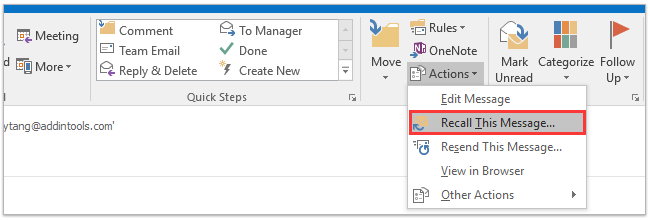
2. ตอนนี้อีเมลที่ส่งกำลังเปิดขึ้นในหน้าต่างข้อความ กรุณาคลิก ระบุความประสงค์หรือขอข้อมูลเพิ่มเติม > สถานะ เรียกคืนข้อความนี้. ดูภาพหน้าจอ:

3. ในกล่องโต้ตอบเรียกคืนข้อความนี้ที่โผล่ขึ้นมาโปรดเลือก ลบสำเนาที่ยังไม่ได้อ่านและแทนที่ด้วยข้อความใหม่ ตัวเลือกและคลิกที่ OK ปุ่ม
หมายเหตุ: เป็นทางเลือกในการตรวจสอบไฟล์ บอกฉันว่าการเรียกคืนสำเร็จหรือล้มเหลวสำหรับผู้รับแต่ละคน ตัวเลือก

4. ตอนนี้ข้อความที่ส่งสามารถแก้ไขได้แล้ว โปรดแก้ไขตามที่คุณต้องการจากนั้นคลิกที่ไฟล์ ส่ง ปุ่ม

หมายเหตุเรียกคืนข้อความนี้ คุณลักษณะสามารถเรียกคืนอีเมลได้เฉพาะในกรณีที่ผู้รับยังไม่ได้อ่านอีเมลที่ส่งนี้

Related Post

Outlook เป็นภาษาไทยแก้อย่างไรดีOutlook เป็นภาษาไทยแก้อย่างไรดี

User หลายคนมักจะตกใจไม่มากก็น้อย เวลาเห็น Outlook ตัวเองเปลี่ยนจากภาษาอังกฤษเป็นภาษาไทย บางครั้งก็ดูเหมือนไม่มีอะไร แต่ทำไมบางคนถึงมีปัญหา หลังจากที่อีเมล์ Migrate ไปยัง Exchange Online หลายครั้ง User มักสงสัยว่าทำไมภาษาของ Outlook เปลี่ยนไป จริงๆ สาเหตุจากที่ผมสังเกตคือ Tenant ปกติที่เราลงทะเบียนกับผู้ให้บริการในไทย ตรง Location จะเป็นภาษาไทย ทำให้ค่า default ของ Exchange Online เลยเป็นภาษาไทยโดยปริยาย

10 วิธีพื้นฐานสำหรับผู้ดูแล Microsoft 365 ต้องรู้10 วิธีพื้นฐานสำหรับผู้ดูแล Microsoft 365 ต้องรู้

สวัสดีครับเพื่อน ๆ ชาว IT กลับมาพบกันอีกครั้งกับ Cloud HM Blog ข่าวสาร และบทความ IT น่าอ่านพร้อมบริการทุก ๆ ท่านน่ะครับ ในวันนี้ Microsoft 365 เป็นที่นิยมมากมายในปัจจุบัน และมีการนิยมใช้งานเพิ่มขึ้น สิ่งที่ตามมาต่อจากนี้คือผู้ดูแลระบบ ในบทความนี้จะพูดคุยพื้นฐานที่ผู้ดูแล Microsoft 365 ต้องรู้ เนื่องจาก Microsoft 365 ที่ใช้งานปัจจุบันที่เซอร์วิสมากมายและจะมีเพิ่มขึ้นเรื่อย ๆ และในบางครั้งการทำงานก็สามารถทำงานร่วมกันบางฟีเจอร์

รวม คีย์ลัด ใน Microsoft Office ทั้ง Word,Excel,PowerPointรวม คีย์ลัด ใน Microsoft Office ทั้ง Word,Excel,PowerPoint

Share:   การใช้งานโปรแกรม Microsoft Office นอกจากการใช้งานคำสั่งอื่นๆ แล้ว ไม่ว่าจะ Word , Excel , PowerPoint ยังมีวิธีการที่ง่ายกว่านั้นด้วย คีย์ลัด ต่างๆ ที่มีอยู่ในโปรแกรม Microsoft Office เหล่านี้ ในวันนี้ทางทีมงาน จะมาแนะนำ คีย์ลลัด ในการใช้งาน Office โดยที่เราไม่ต้องคลิ๊กปุ่มใดๆ เลย เพื่อช่วยให้เราสะดวกยิ่งขึ้น รวดเร็วยิ่งขึ้น CTRL + A = Select All / เลือกทั้งหมดCTRL