YMFTHAI-FAQ โปรแกรม ERPIY POS การเลือกโปรโมชั่นของโปรแกรม ERPLY

การเลือกโปรโมชั่นของโปรแกรม ERPLY

  1. หลังจากเลือกลูกค้าและสินค้าที่ต้องการชำระให้กดไปที่ Sale Option
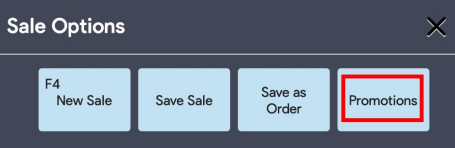
2. กดเลือกไปที่ Promotion
3. ระบบจะขึ้นหน้าต่างรายการโปรโมชั่นที่มีในขณะนั้นขึ้นมา
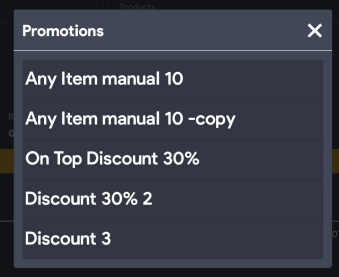
4. ให้เลือกชื่อโปรโมรชั่นที่ต้องการใช้งาน ถ้าสามารถใช้ได้หลังรายการจะแสดงแถบสีเขียว

(กรณีไม่สามารถใช้โปรโมชั่นนั้นได้ระบบจะขึ้นแถบสีแดง)
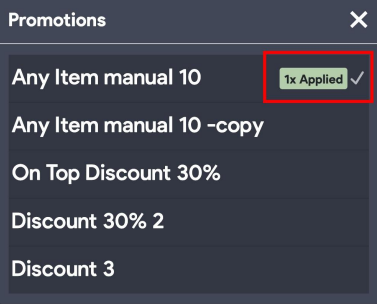
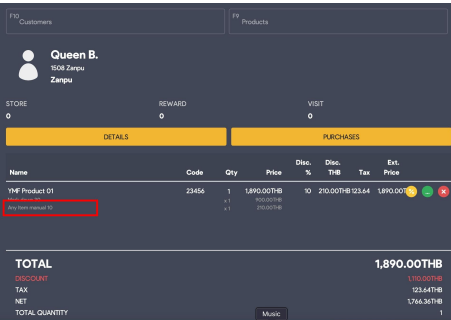
5. หลังจากเลือกโปรโมชั่นที่ถูกต้อง ระบบจะแสดงเพิ่มแถบรายการลดราคาเพิ่มเติมที่ใต้สินค้าที่ได้รับการลดราคา
การใช้โปรโมชั่นที่เป็นการลดท้ายบิล

  1. หลังจากเลือกรายการสินค้าที่ต้องการชำระครบแล้วให้เลือกรายการที่ชื่อ Order discount(ส่วนลดท้ายบิล)ลงในรายการชำระ
  2. กรอกจำนวนเงินที่ต้องการทำการลดตามมูลค่าที่คำนวณได้
  3. ทำการชำระค่าสินค้าตามปกติ

Related Post

วิธีออกใบกำกับภาษี อย่างย่อ (ABB) / เต็มรูปแบบ ของโปรแกรม ERPLYวิธีออกใบกำกับภาษี อย่างย่อ (ABB) / เต็มรูปแบบ ของโปรแกรม ERPLY

ERPLY (POS) -นำเลขใบเสร็จที่ต้องการน่าไปออกใบกำกับภาษีจาก ERPLY (POS) -ตัวอย่าง: Receipt number: 1400001 NETSUITE Log in เข้าที่ Netsuite > POS Erply > Functions> Manual Sync Erply -เลือก Create Sales Log & Create Sales (Shop)

การทำคืนสินค้าและการขายสินค้าทดแทนของโปรแกรม ERPLYการทำคืนสินค้าและการขายสินค้าทดแทนของโปรแกรม ERPLY

2. แสกนหรือกรอกเลขที่ใบเสร็จรับเงินของลูกค้า ที่ช่องค้นหา (กรอบสีเขียว) ระบบจะแสดงสินค้าที่ขายในบิลนั้น ให้เลือกสินค้าที่ต้องการคืนที่กล่อง check box (กรอบสีแดง) 3. เลือกจำนวนและเหตุผลที่ทำการคืนสินค้า จากนั้นให้กด Save 4. ระบบจะแสดงสินค้าที่เลือกคืน พร้อมชื่อลูกค้าทำการกด Pay เพื่อทำการชำระ 5. ใส่หมายเลขพนักงานขาย 6. เลือกชำระคืนด้วย Store credit 7. ตรวจสอบยอดชำระแล้วกดเครื่องหมายถูก (หรือ F8) เพื่อยืนยันยอดชำระคืน 8.

การส่งสินค้าระหว่างร้านของโปรแกรม ERPLYการส่งสินค้าระหว่างร้านของโปรแกรม ERPLY

การส่งสินค้าระหว่างร้าน จะต้องมีการสอบถามสินค้าเพื่อตรวจสอบกับร้านต้นทางก่อนทุกครั้งว่ามีของพร้อมที่จะส่ง หลังตรวจสอบแล้วให้ทางร้านที่เป็นผู้ขอสินค้า เป็นผู้ทำรายการเข้าระบบดังนี้ -สามารถตรวจสอบสินค้าเพื่อเช็คว่า store ไหนมีสินค้าที่ต้องการหรือไม่โดยเช็คผ่านหน้า POS ผ่านทางการ search ชื่อสินค้าที่ต้องการและดูรายระเอียดของสินค้าดังกล่าวว่ามีสาขาไหนบ้าง -เช็คผ่าน Back office > PIM >ใส่ Product code/ชื่อสินค้า >เลือก INVENTORY -เลือกสาขาของตัวเอง (ผู้ส่ง) -สามารถ scan สินค้าที่ต้องการส่งออก -หากเสร็จแล้วสามารถกด Create document -สามารถแก้ไขจำนวน