YMFTHAI-FAQ การแก้ไขปัญหาคอมพิวเตอร์เบื้องต้น ( Troubleshoot basic ) วิธีแก้ไขหน้าจอคอมไม่ติดเบื้องต้น 

วิธีแก้ไขหน้าจอคอมไม่ติดเบื้องต้น 

1. ตรวจสอบที่สายไฟ

การตรวจเช็คหรือตรวจสอบที่ตรงสายไฟ ในตอนที่เราเปิดคอมพิวเตอร์แล้วหน้าจอไม่ติด ให้เราสันนิษฐานไว้ก่อนเลยว่า อาจจะเป็นที่สายไฟ ให้ทำการตรวจสอบว่าสายไฟนั้นมีการหลุดหรือไม่ มีอาการหลวมปหรือไม่ หรือว่าจะขาดตรงไหนหรือเปล่า เมื่อดูแล้วให้ลองขยับสายไฟ ถอดและเสียบปลั๊กใหม่ แล้วดูหน้าจอว่ามีภาพขึ้นไหมครับ
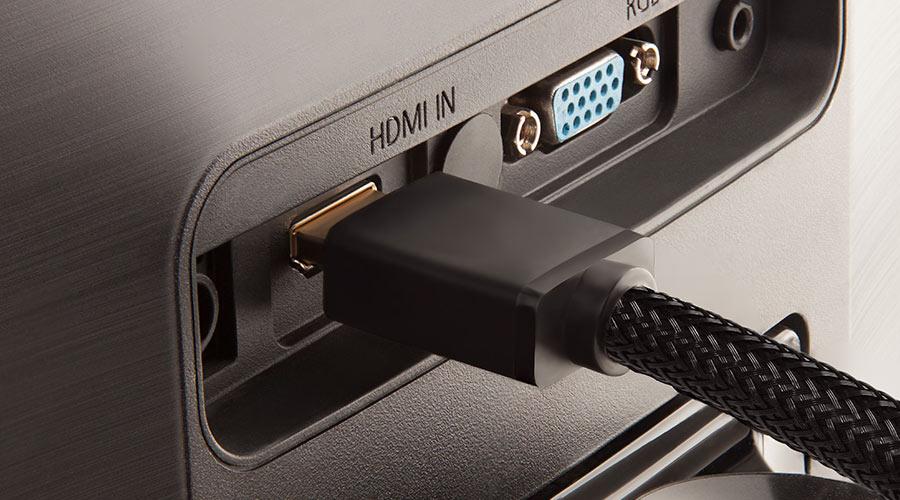
2. ตรวจสอบสายเชื่อมต่อสัญญาณ

ทำการตรวจสอบใหม่ก็คือเหล่าสายเชื่อมต่อสัญญาณอย่างสาย D-Sub, DVI หรือ HDMI โดยให้ถอดสายสัญญาณ ออกมาเช็คหรือตรวจสอบดูเลยว่ามีจุดตรงไหนขาดหรือหักไหม หากไม่มีก็ให้ลองใส่เชื่อมต่ออีกครั้งและขยับสายให้แน่นขึ้น เพื่อกันปัญหาในกรณีของสายหลวม โดยสายสัญญาณจะอยู่หลังจอ

3. เปลี่ยนสายไฟเส้นใหม่

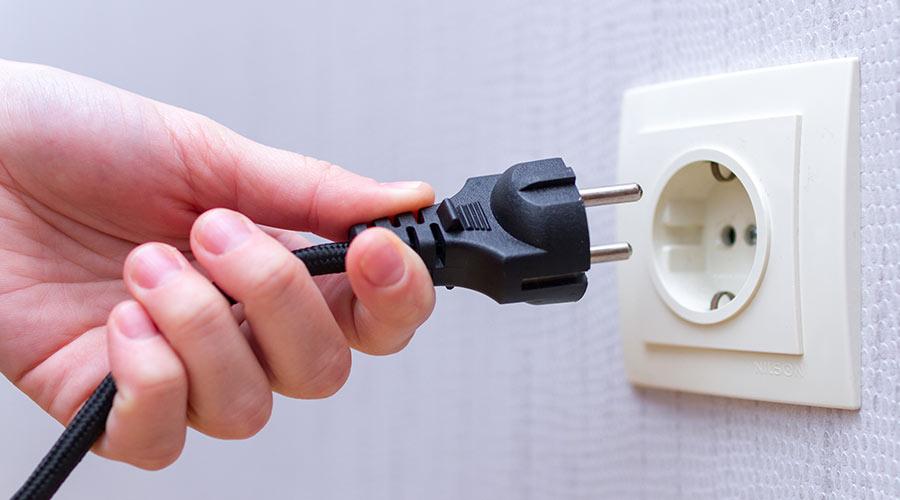
วิธีต่อมานี้เป็นวิธีที่อยากให้ลองหลังจากทำการตรวจสอบสายไฟแล้วหน้าจอยังไม่ติด นั่นก็คือการนำสายไฟใหม่มาเปลี่ยนดูเลยครับ เพื่อวัดกันไปเลยว่าเป็นที่สายไฟจริงหรือไม่ อาจจะทำการเสียบปลั๊กที่ช่องเดิม หรือจะเสียบช่องใหม่ไปเลยก็ได้ แล้วจึงลองตรวจสอบดูว่า หน้าจอคอมพิวเตอร์ของเรานั้น กลับมาติดเป็นปกติแล้วหรือยังนะครับ
4. เปลี่ยนสายเชื่อมต่อสัญญาณ

นี่ก็เป็นวิธีที่คล้ายกับในการเปลี่ยนสายไฟ นั่นก็คือ เปลี่ยนสายเชื่อมต่อสัญญาณ ในกรณีที่ทำการตรวจสอบสายเชื่อมต่อสัญญาณอย่างสาย D-Sub, DVI หรือ HDMI เรียบร้อยแล้ว แต่ว่าหน้าจอก็ยังไม่ติด ให้ทำการเปลี่ยนสายเชื่อมต่อเหล่านี้ใหม่โดยทันที และก็อย่าลืมว่าเมื่อเปลี่ยนสายใหม่แล้วก็ต้องตรวจสอบถึงการเสียบว่ายึดแน่นให้ตัวสายนั้นไม่หลวมพอแล้วหรือยัง แล้วจากนั้นก็ลองเปิดหน้าจอดูกันได้เลยครับ

ถ้ายังไม่ได้โปรดโทรติดต่อช่าง

Related Post

อุปกรณ์ต่าง ๆ ไม่ทำงานอุปกรณ์ต่าง ๆ ไม่ทำงาน

อุปกรณ์ต่าง ๆ ในคอมมีปัญหาทำงานบกพร่องหรือไม่ทำงานอาจเกิดขึ้นจากหลากหลายสาเหตุ จำเป็นที่จะต้องค้นหาสาเหตุเป็นการเฉพาะ ไม่ว่าจะเป็นคีย์บอร์ด เมาส์ ลำโพง เสียงหาย หน้าจอแสดงผลไม่สมบูรณ์ ซึ่งหากลองตรวจสอบแบตเตอรี่หรือร่องรอยความชำรุดเสียหายแล้วไม่พบ ก็มีความเป็นไปได้ว่าสาเหตุอาจมาจากไดร์เวอร์ของอุปกรณ์ดังกล่าวอาจขาดการอัพเดตหรือทำงานได้ไม่สมบูรณ์ ซึ่งในกรณีแก้ไขได้ไม่ยาก วิธีแก้ไข: ให้ตรวจสอบรุ่นของอุปกรณ์ที่ใช้ จากนั้นให้ดาวน์โหลดไดร์เวอร์จากอินเตอร์เน็ตมาอัพเดตแทนไดร์เวอร์เก่าที่ล้าสมัยหรือทำงานผิดปกติ หากปัญหาเกิดจากไดร์เวอร์ การอัพเดตไดร์เวอร์ใหม่แล้ว Restart คอมจะช่วยให้อุปกรณ์เหล่านั้นกลับมาทำงานได้ตามปกติ

โน๊ตบุ๊คชาร์จไฟไม่เข้าเช็คอาการและแก้ไขเบื้องต้นด้วยตัวเองโน๊ตบุ๊คชาร์จไฟไม่เข้าเช็คอาการและแก้ไขเบื้องต้นด้วยตัวเอง

โน๊ตบุ๊คชาร์จไฟไม่เข้า แก้ไขยังไงดี เกิดจากหลายสาเหตุ ซึ่งสามารถตรวจสอบได้ด้วยตนเองโดยไม่ต้องเสียเงินเพิ่มแต่ถ้ามีอาการเสียหาย และทำทุกวิธีแล้วไม่ได้ผลอาจต้องลองเสียเงินหรือส่งให้ทางศูนย์ซ่อมหรือช่างผู้ชำนาญเช็กให้ บทความนี้ได้รวบรวมวิธีตรวจสอบอาการผิดปกติกรณีเสียบสายชาร์จโน๊ตบุ๊คแล้วแต่ชาร์จไฟไม่เข้าดังนี้ เพื่อให้สามารถชาร์จไฟได้อีกครั้ง โดยบทความนี้สำหรับผู้ใช้ Windows แต่ถ้าคุณใช้ Macbook หรือ Linux ก็สามารถใช้วิธีนี้ได้เช่นกัน 1. ตรวจสอบการเสียบทั้งหมด เสียบจริงหรือไม่ ให้แน่ใจว่าคุณได้เสียบสายชาร์จเข้ากับพอร์ตชาร์จของแล็ปท็อปอย่างแน่นหนา จากนั้นตรวจสอบการเชื่อมต่อกับเต้ารับที่ผนังอีกครั้ง ลองลองใช้เต้ารับอื่นในกรณีที่เต้ารับปัจจุบันใช้ไม่ได้ หากคุณเสียบปลั๊กไฟ ให้ลองต่อโดยตรงกับเต้ารับที่ผนังแทน กรณีปลั๊กพ่วงให้ดูที่ปลั๊กพ่วงด้วยว่าได้เปิดสวิตซ์เป็น ON ด้วยหรือยัง 2. ถอดแบตเตอรี่โน๊ตบุ๊คออกและเชื่อมต่อกับแหล่งจ่ายไฟ ขั้นต่อไป คุณควรตรวจสอบว่าแบตเตอรี่แล็ปท็อปของคุณใช้งานได้หรือไม่ หากแล็ปท็อปของคุณมีแบตเตอรี่แบบถอดได้ ให้ถอดแบตเตอรี่ออกจากเครื่อง ถอดปลั๊กที่ชาร์จและอุปกรณ์เสริมที่เชื่อมต่อออกด้วย 

แอพหรือโปรแกรมค้าง ทำงานไม่ได้ ปิดก็ไม่ได้แอพหรือโปรแกรมค้าง ทำงานไม่ได้ ปิดก็ไม่ได้

หนึ่งในปัญหาคลาสสิคที่ทุกคนพบเจอ ไม่ว่าจะเกิดขึ้นจากการใช้งานหน่วยความจำหนักเกินไป หรือไวรัสโจมตีการทำงานของคอมพิวเตอร์ ปัญหาดังกล่าวอาจทำให้งานที่ทำอยู่ถูกลบไปโดยที่ยังไม่ได้บันทึกได้ ดังนั้น ปัญหาแอพหรือโปรแกรมค้างจำเป็นที่จะต้องดำเนินการแก้ไขด้วยความใจเย็น เพื่อให้ส่งผลกระทบต่อคอมน้อยที่สุด วิธีแก้ไข: ปัญหาแอพหรือโปรแกรมค้างสามารถแก้ไขได้ง่ายด้วยการกด Ctrl+Alt+Del จากนั้นให้เลือกโปรแกรมที่ค้างหรือขึ้น Not Responding แล้วคลิก End Task เพื่อปิดการใช้งานโปรแกรมดังกล่าวเป็นการเฉพาะ จากนั้นให้เปิดโปรแกรมขึ้นมาใหม่อีกครั้งจะพบว่ายังมีข้อมูลหลงเหลืออยู่จากการ Auto Save ให้จัดการ Save ให้เรียบร้อยเพื่อใช้งานต่อไป