YMFTHAI-FAQ โปรแกรม NETSUITE วิธีตรวจสอบการเห็นข้อมูลใน AUC แต่ละ Role เห็นยอดไม่เท่ากันของโปรแกรม NETSUITE

วิธีตรวจสอบการเห็นข้อมูลใน AUC แต่ละ Role เห็นยอดไม่เท่ากันของโปรแกรม NETSUITE

CASE#34852 YMF/การเห็นข้อมูลใน AUC แต่ละ Role เห็นยอดไม่เท่ากัน

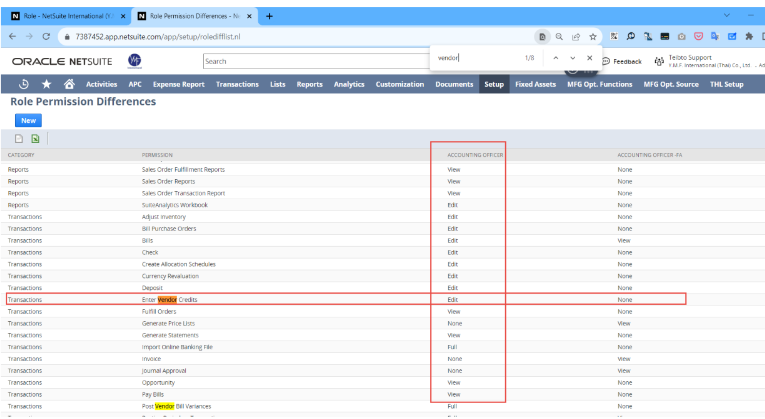
เนื่องจาก Accounting Officer – FA ไม่มี Permission ในการเข้าถึงเอกสาร BC

วิธีการตรวจสอบ

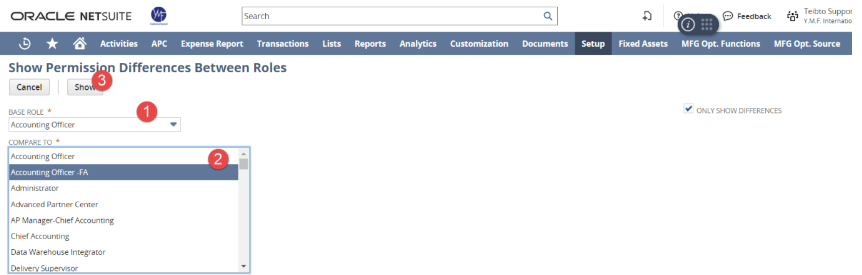
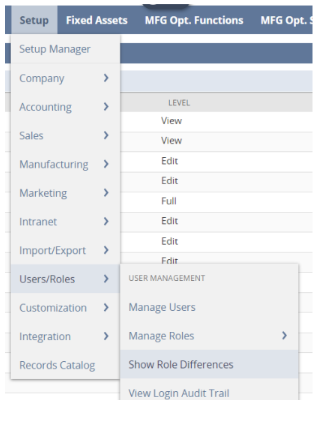
-เทียบ Permission ระหว่าง Roles ACCOUNTING OFFICER กับ ACCOUNTING OFFICER -FA โดยไปที่ดังภาพ
เอกสาร BC คือใบลดหนี้ในส่วนของเจ้าหนี้ = Enter Vendor Credits

วิธีการแก้ไข

-Role Admin ทําการเพิ่ม Permission ให้ Role – ACCOUNTING OFFICER -FA โดย Permission ขั้นต่ําเป็น Viewไปที่ดังภาพ
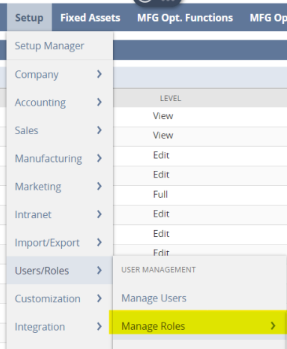
-เลือก Role ที่ต้องการแก้ไข กด Edit
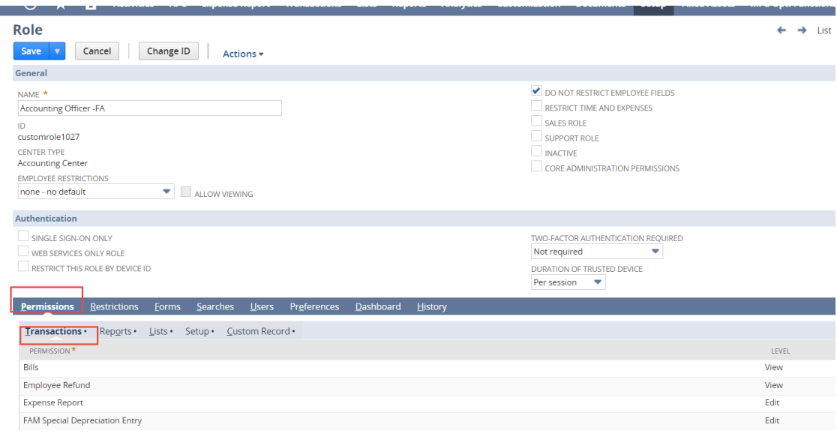
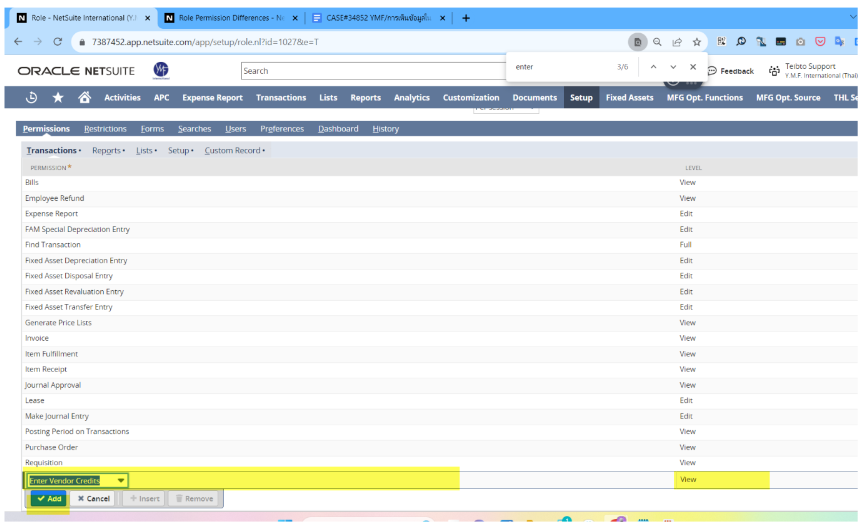
-เลือก Transactions ที่ต้องการเพิ่ม และกด Save

Related Post

Config New Location for Event salefor consignmentConfig New Location for Event salefor consignment

1. เข้าเมนูsetup/Company/Location/new หรือกด setup/Company/Location เพื่ออดูรายการ list view ของ location ทั้งหมด 2. แก้ไขชื่อใหม่ บน Location id ที่ต้องการยกตัวอย่าง ID: 42 กด Edit กด Edit 3. กดบันทึก Save 4. ตรวจสอบการ Setup GP by

ปรับสิทธิของโปรแกรม NETSUITEปรับสิทธิของโปรแกรม NETSUITE

1. ดูรายการที่ต้องการเพิ่มสิทธิเพิ่มของแต่ละ role เข้าดูตามรูป THL Adjustment Type เช่น รับงานนอก 2. Edit เพิ่ม role ให้ตามเมนูหรือรายการ ให้ตาม role แล้วทำเมนูในรูป 3. ให้เข้าไปเพิ่มสิทธิในเมนูและ role ที่กำหนดอีกครั้ง ที่ setup/manage role ตามรูป

การทำ Batch Process for Standard Cost Calculation เพื่อ Standard Costการทำ Batch Process for Standard Cost Calculation เพื่อ Standard Cost

ลิ้งค์ https://7387452.app.netsuite.com/app/site/hosting/scriptlet.nl?script=848&deploy=1 1. ระบุช่วงวันที่ ของ WO ที่ต้องการรัน 2. เลือก ITEM CATEGORY  โดยการรันจะรันตาม Category  โดยจะต้องรันจาก 1) Semi Raw mat  รันทีละ Category  รันจนครบ SEQUENCE (ตามข้อ 3 ) เมื่อรันครบแล้ว ให้รัน Category ที่เป็น Semi