YMFTHAI-FAQ การแก้ไขปัญหาคอมพิวเตอร์เบื้องต้น ( Troubleshoot basic ) วิธีแก้ไขคีย์บอร์ด พิมพ์ไม่ได้ เบื้องต้นด้วยตัวเอง

วิธีแก้ไขคีย์บอร์ด พิมพ์ไม่ได้ เบื้องต้นด้วยตัวเอง

1. ถอดและเชื่อมต่อคีย์บอร์ดอีกครั้ง

หากใช้คอมพิวเตอร์เดสก์ท้อปหรือต่อคีย์บอร์ดแยก ให้ลองถอดแล้วเสียบใหม่ ส่วนคีย์บอร์ดไร้สายก็ให้ถอดตัวรับสัญญาณ USB แล้วเสียบใหม่ หรือถ้าใช้คีย์บอร์ดบลูทูธ ให้เปิด Start Menu พิมพ์ว่า Bluetooth แล้วกด Enter จากนั้นเลือกคีย์บอร์ดที่ใช้อยู่ กด Remove แล้วเชื่อมต่อใหม่ อาจจะกลับมาพิมพ์ได้เหมือนปกติ

2. รีสตาร์ตเครื่อง

ถ้าทำตามข้อแรกแล้วยังไม่หาย ให้ลองรีสตาร์ตคอมพิวเตอร์ดูสักครั้ง เพราะการบูตระบบขึ้นมาใหม่อาจช่วยแก้บั๊กและปัญหาหลาย ๆ อย่างให้หายไปได้

3. เปลี่ยนพอร์ต USB ที่ใช้

ลองเปลี่ยนพอร์ต USB ที่ใช้เสียบคีย์บอร์ดไปใช้ช่องอื่น ๆ ที่เหลือดู เพราะบางทีพอร์ต USB ที่กำลังเสียบอยู่อาจจะเสียหรือมีปัญหาก็ได้

4. อัปเดต/ติดตั้งไดรเวอร์ใหม่

คลิกขวาที่ปุ่ม Start แล้วเลือก Device Manager จากนั้นคลิกที่ Keyboards แล้วคลิกขวาที่ชื่อคีย์บอร์ด เลือก Update driver ถ้ายังไม่หาย ให้คลิกที่เดิมแล้วเลือก Uninstall Device
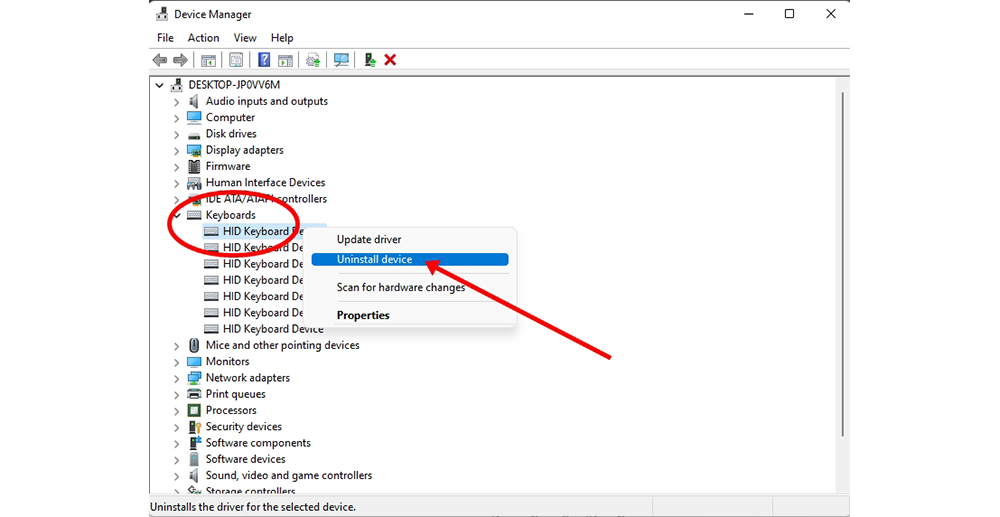
คีย์บอร์ดพิมพ์ไม่ได้

จากนั้นคลิกขวาที่ชื่อคอมพิวเตอร์ด้านบนแล้วเลือก Scan for hardware changes เพื่อติดตั้งไดรเวอร์ใหม่อีกครั้ง นอกจากนี้ในกรณีที่ใช้โน้ตบุ๊ก สามารถเข้าไปดาวน์โหลดไดรเวอร์เวอร์ชั่นล่าสุดจากเว็บไซต์ของยี่ห้อโน้ตบุ๊กนั้น ๆ มาติดตั้งได้
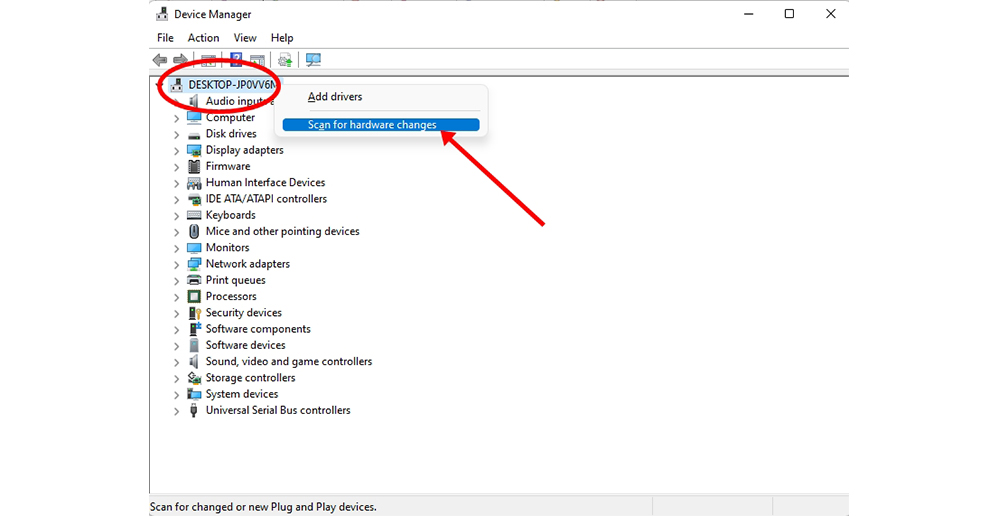
คีย์บอร์ดพิมพ์ไม่ได้

5. เปลี่ยนคีย์บอร์ดใหม่

มีความเป็นไปได้ว่าปัญหาอาจเกิดจากคีย์บอร์ดที่กำลังใช้อยู่ ถ้ามีคีย์บอร์ดอันอื่นก็ให้ลองนำมาเปลี่ยนดู หรือถ้าใช้โน้ตบุ๊กก็ลองหาคีย์บอร์ดมาต่อแยก จะเป็นแบบมีสายหรือใช้คีย์บอร์ดไร้สายก็ได้

6. ส่งศูนย์ซ่อม

สำหรับผู้ที่ใช้โน้ตบุ๊ก หากลองทุกข้อที่ได้กล่าวมาแล้วก็ยังไม่สามารถใช้งานคีย์บอร์ดได้ หรืออาจจะไม่สะดวกต่อคีย์บอร์ดแยก ก็คงต้องส่งซ่อมกับทางศูนย์บอร์ด เพราะน่าจะเกิดจากปัญหาด้านฮาร์ดแวร์ภายใน เช่น สายแพร์คีย์บอร์ดของโน้ตบุ๊กเสียหาย ซึ่งไม่สามารถซ่อมหรือแก้ปัญหาด้วยตัวเองได้

และทั้งหมดนี้ก็คือวิธีการเช็กหาสาเหตุและแก้ปัญหาเบื้องต้น สำหรับผู้ที่พบปัญหาคีย์บอร์ดพิมพ์ไม่ได้ แต่ไม่ว่าอย่างไรก็ไม่ควรแกะเครื่องอุปกรณ์ออกมาซ่อมเองถ้าไม่มีความชำนาญ แนะนำให้ส่งซ่อมกับศูนย์บริการน่าจะดีที่สุด

Related Post

วิธีตรวจสอบและแก้ไขปัญหาเครื่องปริ้นไม่ทำงานเบื้องต้นวิธีตรวจสอบและแก้ไขปัญหาเครื่องปริ้นไม่ทำงานเบื้องต้น

1. ตรวจสอบสายไฟและปลั๊กไฟ ขั้นตอนแรกควรตรวจสอบสายไฟและปลั๊กไฟของ Printer (เครื่องปริ้น) ว่าเสียบแน่นหรือไม่ หากสายไฟหรือปลั๊กไฟชำรุดเสียหาย ควรเปลี่ยนใหม่ 2. ตรวจสอบการตั้งค่า Printer (เครื่องปริ้น) หาก Printer (เครื่องปริ้น)เชื่อมต่อกับคอมพิวเตอร์ผ่านสาย USB ให้ตรวจสอบการตั้งค่า Printer (เครื่องปริ้น) ในคอมพิวเตอร์ว่าถูกต้องหรือไม่ ในกรณีนี้อาจเกิดจากปัญหาการตั้งค่า Printer (เครื่องปริ้น) หรือไดรเวอร์ Printer (เครื่องปริ้น) 3. ตรวจสอบกระดาษและหมึก ตรวจสอบให้แน่ใจว่ากระดาษและหมึกของ Printer

วิธีป้องกันไวรัสคอมพิวเตอร์เบื้องต้นวิธีป้องกันไวรัสคอมพิวเตอร์เบื้องต้น

1. อัปเดต Windows อย่างสม่ำเสมอ หลายคนอาจคิดว่าไม่จำเป็นต้องอัปเดต Windows ตลอดเวลาก็ได้ เพราะยังสามารถใช้งานได้ปกติดี แต่ความจริงแล้วไมโครซอฟท์มักจะออกอัปเดตเพื่อเพิ่มความปลอดภัย อุดช่องโหว่ต่าง ๆ รวมทั้งป้องกันไวรัสและมัลแวร์ตัวใหม่ ๆ ซึ่งถือว่าเป็นสิ่งสำคัญ ถ้าหากไม่อัปเดตนาน ๆ ก็จะยิ่งมีความเสี่ยง นอกจากนี้การใช้ Windows เวอร์ชั่นเก่าเกินไปที่ไมโครซอฟท์หยุดให้การสนับสนุนแล้วก็ถือว่ามีความเสี่ยงเช่นกัน 2. โปรแกรมก็ควรอัปเดตสม่ำเสมอ ไม่ใช่เฉพาะ Windows แต่โปรแกรมต่าง ๆ ภายในเครื่องก็ควรอัปเดตไปใช้เวอร์ชั่นใหม่ ๆ เช่นกัน เพราะจะมีการแก้ไขบัคและอุดช่องโหว่ต่าง

อุปกรณ์ต่าง ๆ ไม่ทำงานอุปกรณ์ต่าง ๆ ไม่ทำงาน

อุปกรณ์ต่าง ๆ ในคอมมีปัญหาทำงานบกพร่องหรือไม่ทำงานอาจเกิดขึ้นจากหลากหลายสาเหตุ จำเป็นที่จะต้องค้นหาสาเหตุเป็นการเฉพาะ ไม่ว่าจะเป็นคีย์บอร์ด เมาส์ ลำโพง เสียงหาย หน้าจอแสดงผลไม่สมบูรณ์ ซึ่งหากลองตรวจสอบแบตเตอรี่หรือร่องรอยความชำรุดเสียหายแล้วไม่พบ ก็มีความเป็นไปได้ว่าสาเหตุอาจมาจากไดร์เวอร์ของอุปกรณ์ดังกล่าวอาจขาดการอัพเดตหรือทำงานได้ไม่สมบูรณ์ ซึ่งในกรณีแก้ไขได้ไม่ยาก วิธีแก้ไข: ให้ตรวจสอบรุ่นของอุปกรณ์ที่ใช้ จากนั้นให้ดาวน์โหลดไดร์เวอร์จากอินเตอร์เน็ตมาอัพเดตแทนไดร์เวอร์เก่าที่ล้าสมัยหรือทำงานผิดปกติ หากปัญหาเกิดจากไดร์เวอร์ การอัพเดตไดร์เวอร์ใหม่แล้ว Restart คอมจะช่วยให้อุปกรณ์เหล่านั้นกลับมาทำงานได้ตามปกติ