YMFTHAI-FAQ Google  การสร้างโฟล์เดอร์และการแชร์ไดร์ฟใน Google drive

 การสร้างโฟล์เดอร์และการแชร์ไดร์ฟใน Google drive

Google drive คือ ไดรฟ์เก็บข้อมูลออนไลน์บนอินเตอร์เนต แบบฟรีๆ โดยกูเกิ้ลให้พื้นที่ 15 GB เป็นการเก็บไฟล์งานผ่าน google drive มีวิธีการที่ง่าย สะดวก ไม่ยุ่งยาก และเป็นประโยชน์ต่องาน Google drive ที่เป็นบริการฝากไฟล์ในพื้นที่ออนไลน์ฟรีๆ และมี Application ติดตั้งในเครื่องคอมพิวเตอร์ ทำให้การทำงานสะดวกสบายขึ้นมาก เพราะเพียงแค่เก็บไฟล์ไว้ที่ ไดรฟ์ที่สร้างขึ้น ไฟล์ก็จะถูกอัพโหลดขึ้นพื้นที่ฟรี โดยอัตโนมัติ โดยที่ไม่ต้องทำอะไรเลย เวลาแก้ไขไฟล์ใดๆในนั้น ก็จะถูกอัพโหลดขึ้นทันที และหลังจากนั้น เมื่อต่อเชื่อมอินเตอร์เนต ข้อมูลไฟล์ต่างๆก็จะถูกส่งมาให้ในเครื่องอัตโนมัติ โดยที่ไม่ต้องทำอะไร ไม่ต้องกังวลว่าไฟล์นี้ จะเป็นไฟล์เดียวกันกับที่เก็บไว้ตรงนั้น ตรงนี้ หรือไม่ ? (เพราะมันเก็บไว้ที่เดียวกันแล้วคือ บนพื้นที่ฟรีของ google นั่นเอง ทำให้ไม่ต้องเก็บไฟล์ไว้หลายๆแห่ง อาจจะสับสนตอนที่แก้ไขเพิ่มเติมได้)

วิธีใช้งาน Google Drive

1.เข้าสู่บริการ
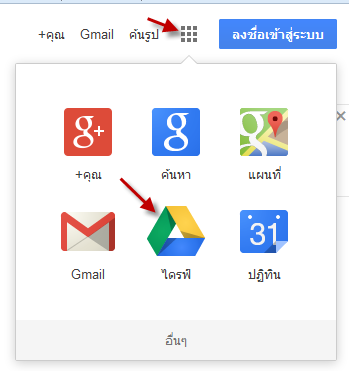
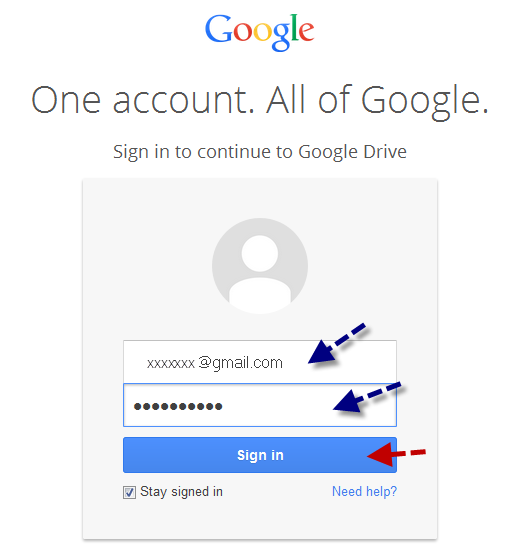
 2. Login ด้วยบัญชีของ Google (ต้องมีบัญชี google ก่อน)
  3. การสร้างโฟเดอร์เพื่อเก็บไฟล์ก่อน

ดังภาพ
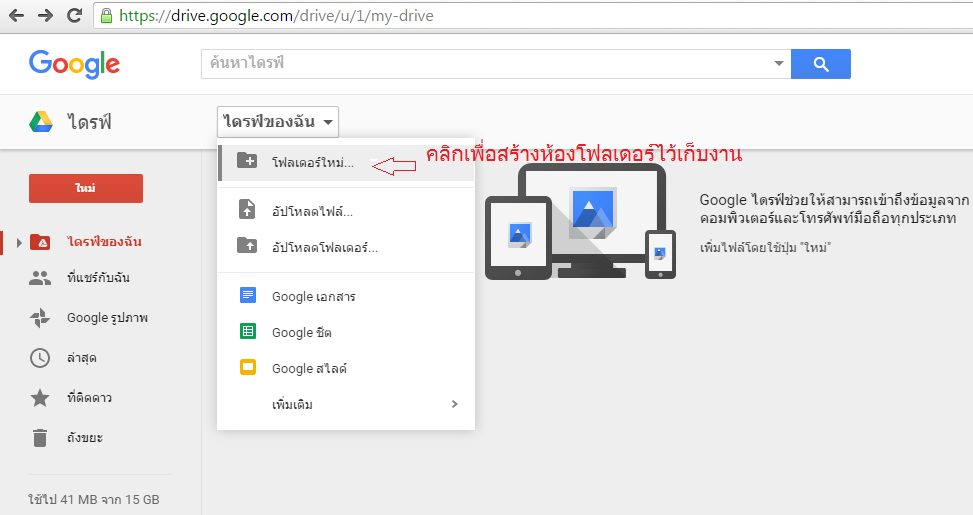
ให้เลือกที่โฟลเดอร์
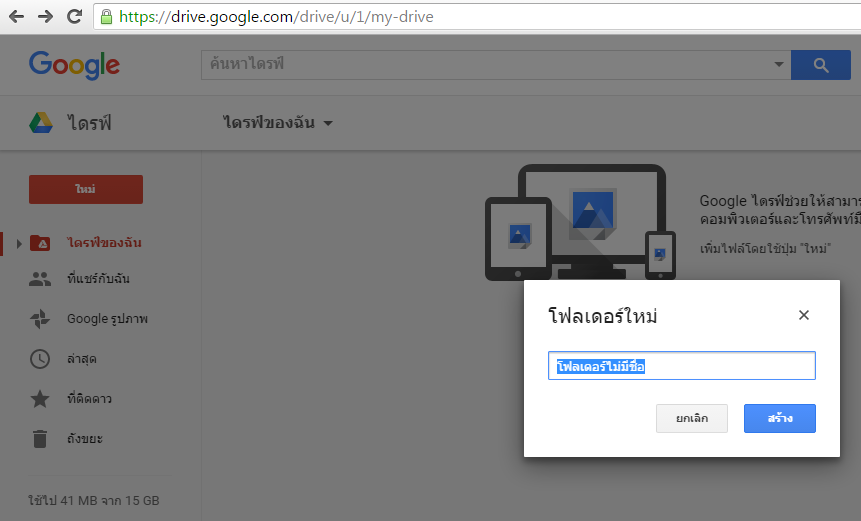
ก็จะได้โฟลเดอร์ ให้พิมพ์ชื่อของนักเรียนโดยใช้ User name เช่น  ส่งงานของ p50101 เป็นต้น

 4. การแชร์โฟลเดอร์ใน Drive

4.1 คลิกขวาที่โฟลเดอร์  เลือกคำว่า แชร์
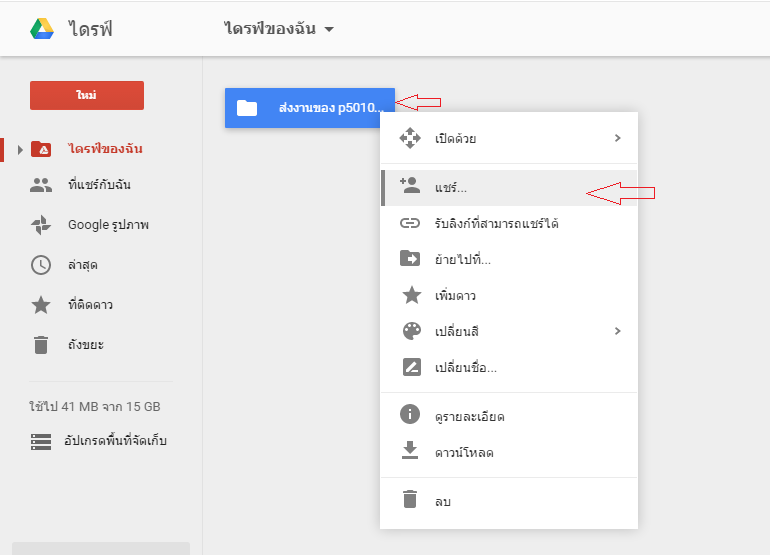
4.2  จะปรากฎหน้าต่างให้เลือกกรอกอีเมลที่ต้องการแชร์ (rtec169@eisth.org)
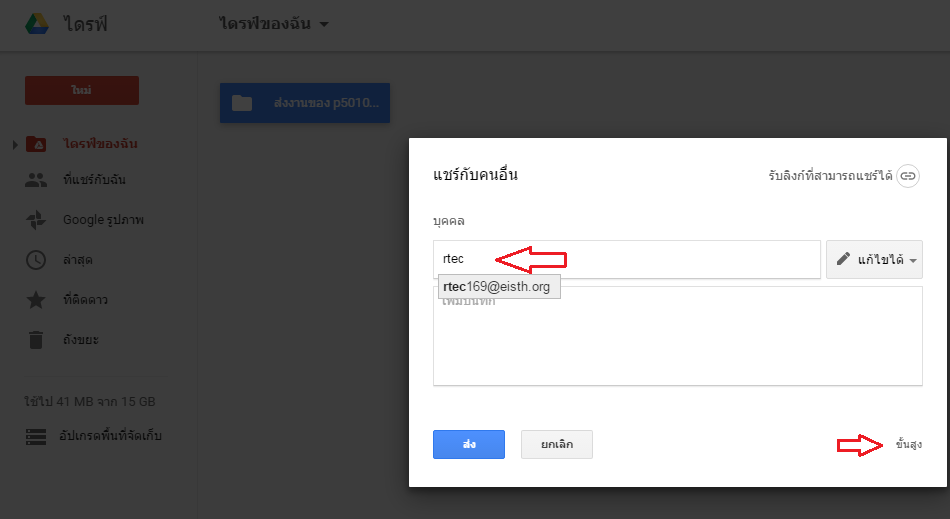
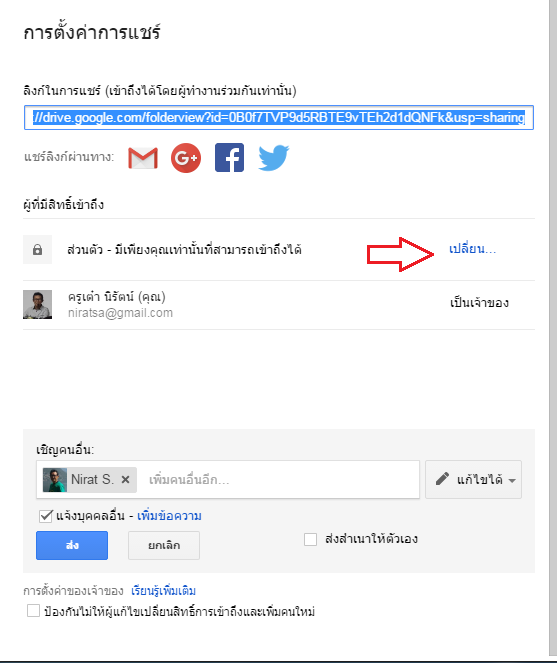
4.3 คลิกคำว่า ขั้นสูง เพื่อตั้งค่าการแชร์  ให้คลิกคำว่า เปลี่ยน
4.4 จะปรากฎหน้าต่างการแชร์ลิงก์  ให้เลือก เปิด-ทุกคนที่มีลิงก์
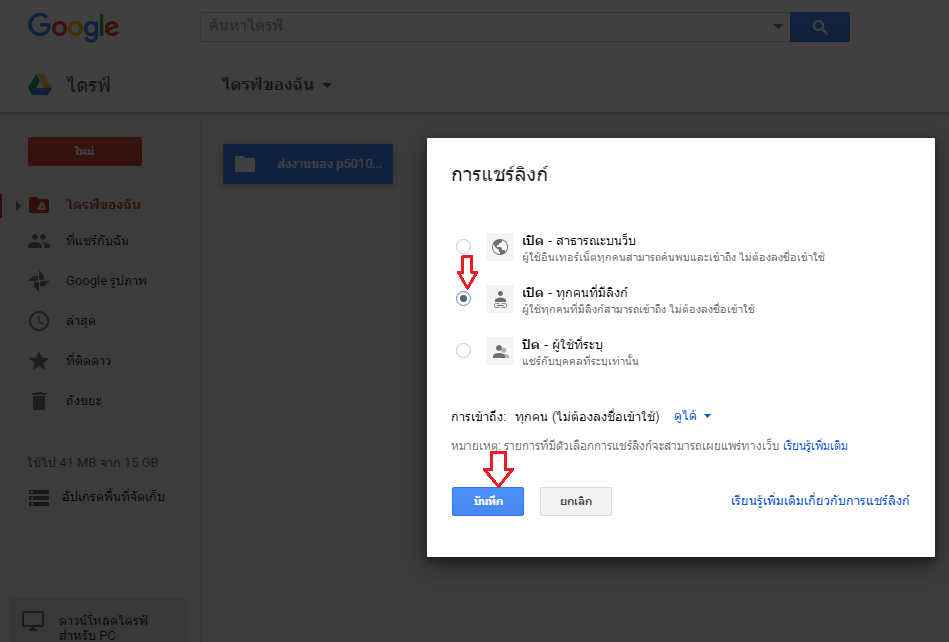
4.5 คลิก บันทึก
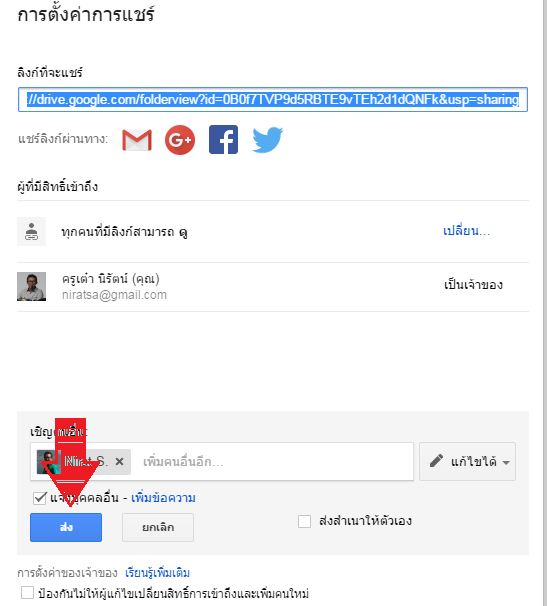
4.6 คลิก ”เสริ็จสิ้น” อีกครั้ง  จะได้โฟลเดอร์ที่สามารถแชร์ลิงก์ขึ้นมา
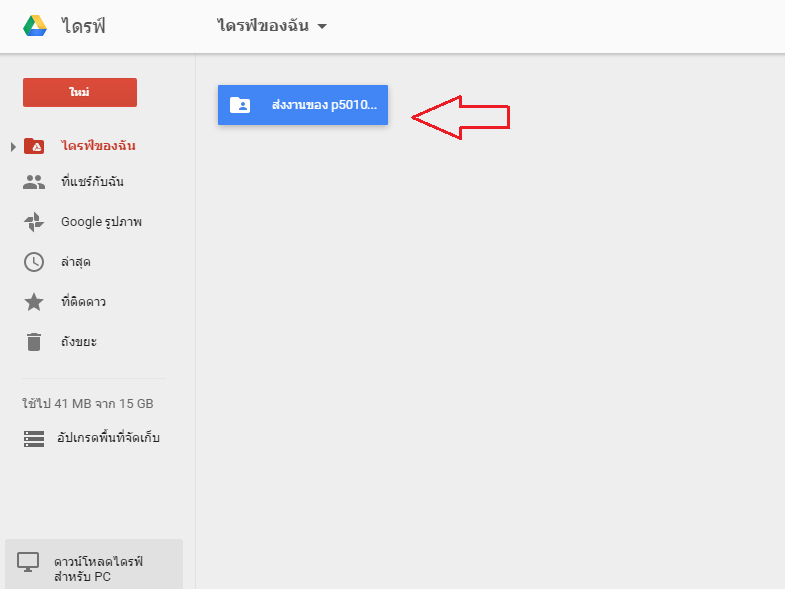
5. การอัปโหลดไฟล์ ในห้องเก็บงานในโฟลเดอร์ที่สร้างขึ้น

5.1 ดับเบิลคลิกที่โฟลเดอร์ที่สร้างเสร็จแล้ว

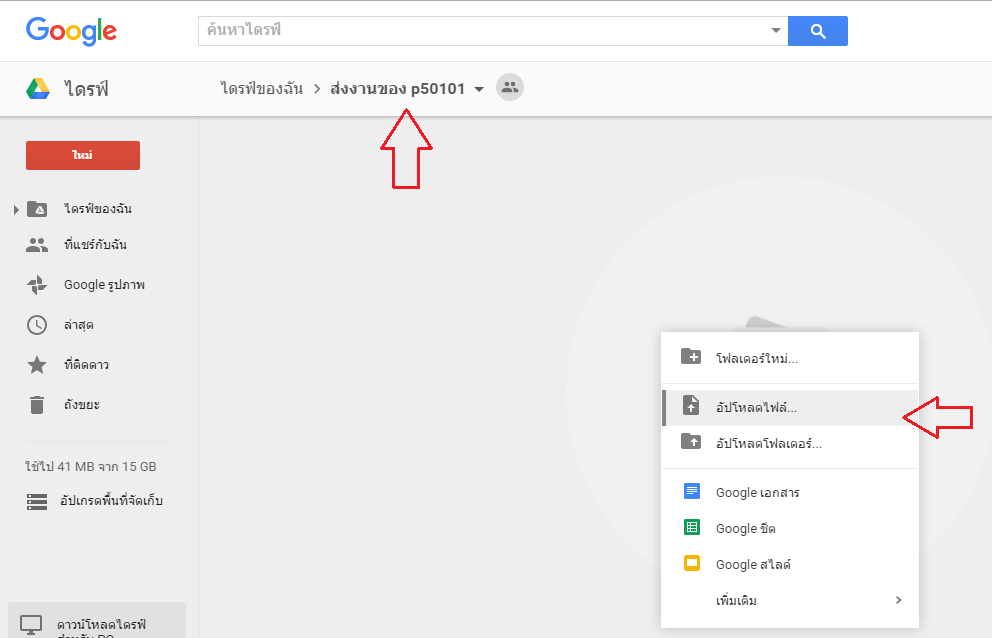
5.2  โฟลเดอร์จะถูกเปิด  ให้คลิกขวาที่ว่าง  เลือกอัปโหลดไฟล์
5.3  จะปรากฎหน้าต่างให้เลือกไฟล์ที่ต้องการ โดยคลิกคำว่า open
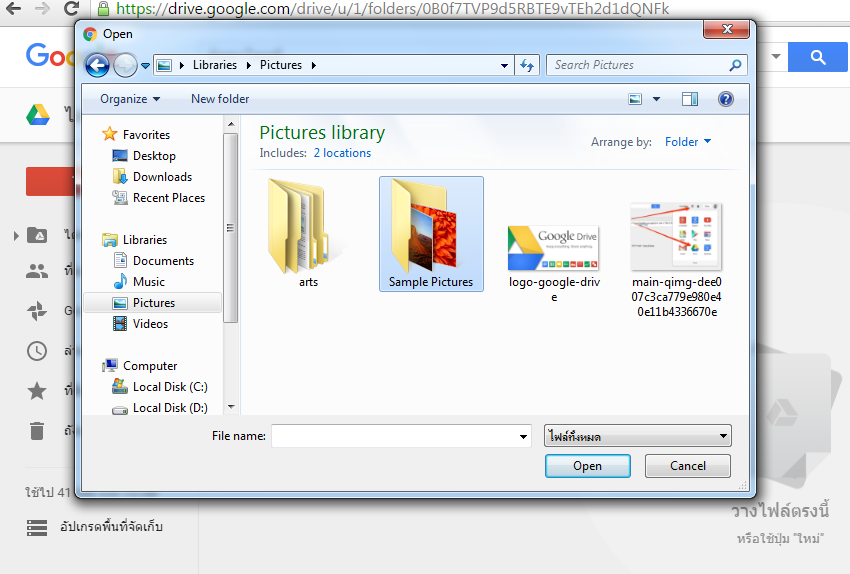
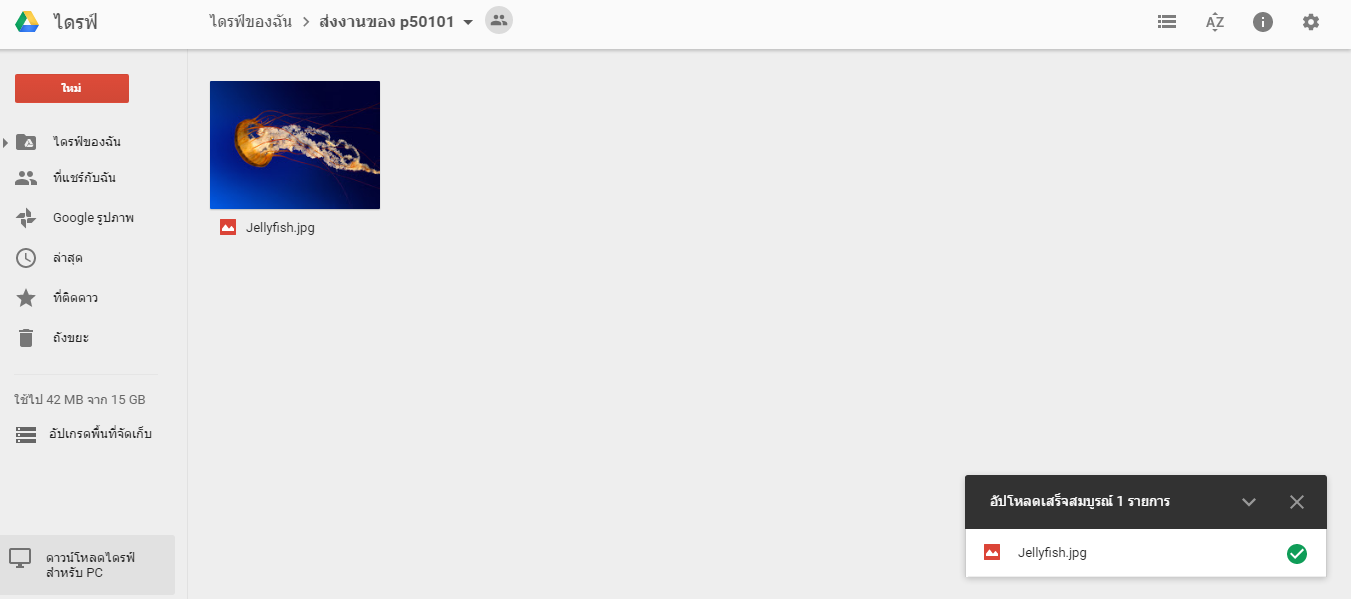
-ภาพที่ถูกเลือกให้เปิดก็จะอัปโหลดลงในห้องเก็บงาน(โฟลเดอร์)ที่สร้าง
Related Post

วิธีการนำเสนอ PowerPoint และ Google meet พร้อมกัน 2 หน้าจอวิธีการนำเสนอ PowerPoint และ Google meet พร้อมกัน 2 หน้าจอ

1. เข้าไปที่โปรแกรม Microsoft PowerPoint แถบเมนูด้านบนให้เลือก Slide show >> Set up Slide show (ภาษาไทย: การนำเสนอ >> ตั้งค่าการนำเสนอ) 3. กดปุ่มนำเสนอ Microsoft PowerPoint ที่ต้องการ(การนำเสนอจะไม่เต็มจอเหมือนเดิม มีลักษณะเป็นหน้าต่าง สังเกตได้จากมุมขวาบน จะมีแถบที่เราสามารถคลิก ลด ย่อขยาย และปิด ได้) 4. แบ่งหน้าจอคอมพิวเตอร์โดยการนำเคอร์เซอร์(ลูกศร) ของเม้าส์ชี้ไปที่แถบเมนูด้านบน กดคลิกซ้ายค้างไว้ แล้วลากหน้าต่างไปที่มุมบนซ้ายของหน้าจอ แล้วระบบจะแบ่งหน้าจอให้อัตโนมัติ 5. ไปที่เว็บบราวเซอร์เปิดและเข้าสู่ Google meet จากนั้นกดแชร์หน้าต่าง เลือก Microsoft PowerPoint เท่านี้ระบบก็จะแบ่งหน้าจอให้อัตโนมัติ

วิธีตรวจเช็คและกำจัด มัลแวร์ / ไวรัส ในเครื่องคอมพิวเตอร์วิธีตรวจเช็คและกำจัด มัลแวร์ / ไวรัส ในเครื่องคอมพิวเตอร์

Malware คืออะไร        มัลแวร์ (Malware) ย่อมาจากคำว่า Malicious Software โดยเราจะอธิบายคำว่ามัลแวร์ว่าคือโปรแกรมที่ถูกสร้างขึ้นมาเพื่อประสงค์ร้ายต่อเครื่องคอมพิวเตอร์และเพื่อมาล้วงข้อมูลสำคัญไปจากผู้ใช้งานคอมพิวเตอร์ โดยมัลแวร์ที่เรารู้จักกันดีก็คือ ไวรัส (Virus) เวิร์ม (Worm) โทรจัน (Trojan Horse) สปายแวร์ (Spyware) คีย์ล๊อกเกอร์ (Key Logger) คุ้กกี้ (Cookie) และการ Malicious Mobile Code

คู่มือการใช้งานใช้แอพ Canva เบื้องต้นคู่มือการใช้งานใช้แอพ Canva เบื้องต้น

Canva คืออะไร Canva คือ แพลตฟอร์มออกแบบงานกราฟิกทุกประเภท ไม่ว่าจะเป็นสื่อสิ่งพิมพ์, สื่อโซเชียลที่เป็นรูปภาพ ไปจนถึงวิดีโอ, งานออกแบบตั้งแต่ Logo ยัน Packaging ที่เรียกได้ว่าเป็นโปรแกรมครอบจักรวาลในด้านงานออกแบบ โดยโปรแกรม Canva ที่ผู้ใช้งานเรียกสั้นๆว่า แคนว่า รองรับประเภทชิ้นงานได้มาก ใช้งานได้ทั้งสมาร์ทโฟน และคอมพิวเตอร์ ซึ่ง www.canva.com คือช่องทางเริ่มต้นการใช้งาน Canva สามารถใช้งานอะไรได้บ้าง ในที่นี้จะบอกถึงคำว่างาน”กราฟิก” ที่ครอบคลุมทั้ง อักษร ภาพ เสียง และวิดีโอ